

U kunt een automatische presentatie onbeheerd uitvoeren in een stand of kiosk op een vakbeurs of congres, of u kunt de presentatie opslaan als een video en deze naar een klant verzenden.
Selecteer Diavoorstelling instellen op het tabblad Diavoorstelling.
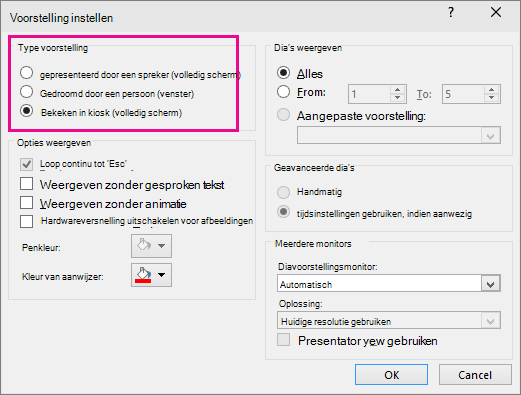
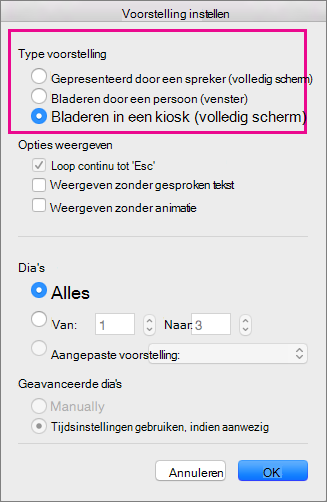
Voer onder Type voorstelling een van de volgende handelingen uit:
- Gepresenteerd door een spreker (volledig scherm) Hiermee kunnen de personen die de diavoorstelling bekijken, zelf bepalen wanneer ze naar de volgende dia gaan.
- Bekeken door één persoon (venster) Hiermee wordt de diavoorstelling weergegeven in een venster waarin de personen die de voorstelling bekijken, geen controle hebben over het doorgaan naar de volgende dia's.
-
Bekeken in kiosk (volledig scherm) Hiermee herhaalt u de diavoorstelling totdat de persoon die kijkt, op Esc drukt.
Tijdsinstellingen opnemen en uitproberen
Wanneer u de volgende voorstellingstypen kiest: Gepresenteerd door een spreker (volledig scherm) of Bekeken in een kiosk (volledig scherm), wilt u oefenen en tijdsinstellingen opnemen voor effecten en dia's.
Selecteer op het tabblad Diavoorstelling de optie Tijdsinstellingen voor try-out.
Opmerking
De presentatietimer wordt onmiddellijk gestart wanneer u Tijdsinstellingen voor try-out selecteert.
De werkbalk Try-out wordt weergegeven en het vak Diatijd begint met het timen van de presentatie.
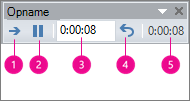
Afbeelding: De werkbalk Try-out
 Volgende (naar volgende dia)
 Onderbreken
 Diatijdsduur
 Herhalen
 Totale presentatietijd
Terwijl u de tijd van uw presentatie opneemt, kunt u een of meer van de volgende bewerkingen uitvoeren op de werkbalk Try-out:
- Selecteer Volgende om naar de volgende dia te gaan.
- Als u het opnemen van de tijd tijdelijk wilt stoppen, selecteert u Onderbreken.
- Selecteer Onderbreken om het opnemen van de tijd na het onderbreken opnieuw te starten.
- Typ een tijdsduur in het vak Diatijdsduur om een exacte tijd op te geven voor een dia.
- Selecteer Herhalen om het opnemen van de tijd voor de huidige dia opnieuw te starten.
Nadat u de tijd voor de laatste dia hebt ingesteld, wordt een bericht weergegeven met de totale tijd voor de presentatie. U wordt gevraagd een van de volgende bewerkingen uit te voeren:
- Selecteer Ja om de opgenomen diatijdsduur te behouden.
- Als u de opgenomen tijdsinstellingen wilt verwijderen, selecteert u Nee.
In de diasorteerderweergave wordt de tijdsduur van elke dia in uw presentatie weergegeven.
Gesproken tekst of geluid toevoegen
Voor het opnemen van gesproken tekst moet uw computer zijn uitgerust met een geluidskaart en een microfoon en een microfoonconnector als de computer niet is uitgerust met een microfoon.
Selecteer op het tabblad Diavoorstelling in de groep Instellen de pijl op de knop Opnemen .
Selecteer een van de volgende:
- Vanaf huidige dia
- Vanaf het begin
Selecteer Opname starten.
Als u de opname van de diavoorstelling wilt beëindigen, klikt u met de rechtermuisknop op de dia en selecteert u Voorstelling beëindigen.
De opgenomen tijdsinstellingen worden automatisch opgeslagen en de diavoorstelling wordt in de weergave Diasorteerder weergegeven met de tijdsinstellingen onder elke dia.
U kunt gesproken tekst opnemen voordat u een presentatie uitvoert, maar u kunt dit ook doen tijdens de presentatie en opmerkingen van het publiek toevoegen. Als u gesproken tekst niet tijdens de gehele presentatie wilt afspelen, kunt u afzonderlijke geluiden of opmerkingen opnemen voor bepaalde dia's of objecten. Zie Een diavoorstelling met gesproken tekst en tijdsinstellingen opnemen voor meer informatie.
 Volgende om naar de volgende dia te gaan.
 Onderbreken.
 Afspelen om het opnemen van de tijd na het onderbreken opnieuw te starten.


