De Weergave voor presentator is een uitstekende manier om uw presentatie met sprekersnotities te bekijken op een computer (bijvoorbeeld uw laptop), terwijl het publiek alleen de dia's op het scherm ziet (zoals een groter scherm waarop u de presentatie projecteert).
Als u een nieuwere versie van PowerPoint gebruikt, sluit u de monitors aan en stelt PowerPoint de weergave voor presentator automatisch voor u in.
- Als de Weergave voor presentator op het verkeerde scherm wordt vertoond, kunt u snel van scherm wisselen.
- U kunt de weergave voor presentator uitschakelen, als u deze niet wilt gebruiken.
Beginnen met presenteren
Ga naar het tabblad Diavoorstelling en selecteer in de groep Diavoorstelling starten de optie Vanaf begin.

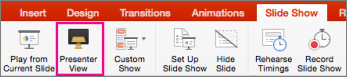
Als u nu met PowerPoint werkt op één beeldscherm en u de weergave voor presentator wilt weergeven, selecteert u in de weergave Diavoorstelling op de besturingsbalk linksonder  , en vervolgens Weergave voor presentator weergeven.
De besturingselementen gebruiken in de weergave voor presentator
- Als u naar de vorige of volgende dia wilt gaan, selecteert u Vorige of Volgende.

Als u alle dia's in de presentatie wilt weergeven, selecteert u Alle dia's weergeven.

Tip
U ziet miniaturen van alle dia's in uw presentatie (zie hieronder) zodat u gemakkelijk naar een bepaalde dia in de voorstelling kunt springen.

Als u een detail van uw dia nader wilt bekijken, selecteert u Inzoomen op de dia en wijst u het gedeelte aan dat u wilt bekijken.

Zie In-/uitzoomen op een deel van een dia voor meer informatie over in- en uitzoomen.Als u iets op de dia wilt aanwijzen of op de dia wilt schrijven, selecteert u Hulpmiddelen voor pen en laserpointer.

Druk op ESC als u de pen, laserpointer of markeerstift wilt uitschakelen.Als u de huidige dia in de presentatie wilt weergeven of verbergen, selecteert u Diavoorstelling met zwarte achtergrond aan/uit.
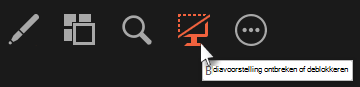
U kunt PowerPoint op uw smartphone gebruiken als afstandsbediening om uw presentatie uit te voeren en uw sprekersnotities weer te geven. Zie Een laserpointer op uw smartphone gebruiken om te presenteren in PowerPoint voor meer informatie, inclusief een korte video.
De beeldschermen voor de weergave voor presentator en de diaweergave wisselen
Als u handmatig wilt bepalen op welk scherm uw notities worden weergegeven in de weergave voor presentator en op welk scherm alleen de dia’s zelf worden weergegeven, selecteert u op de taakbalk boven in de weergave voor presentator de optie Weergave-instellingen en selecteert u vervolgens Weergave voor presentator en diavoorstelling wisselen.

Hoe zien de notities eruit in de weergave voor de presentator?
Tip
U kunt notities toevoegen terwijl u presenteert, rechtstreeks vanuit de weergave Voor presentator of terwijl u de presentatie bewerkt. Zie voor meer informatie over het toevoegen van sprekersnotities aan uw presentatie sprekersnotities toevoegen aan uw dia's.
Wanneer uw computer is aangesloten op een projector en u de diavoorstelling start  , Wordt de weergave voor presentator weergegeven op het scherm van uw computer, terwijl alleen de dia's op het scherm van de projector worden weergegeven. In de Weergave voor de presentator kunt u tijdens het presenteren uw notities zien, terwijl het publiek alleen de dia’s ziet.
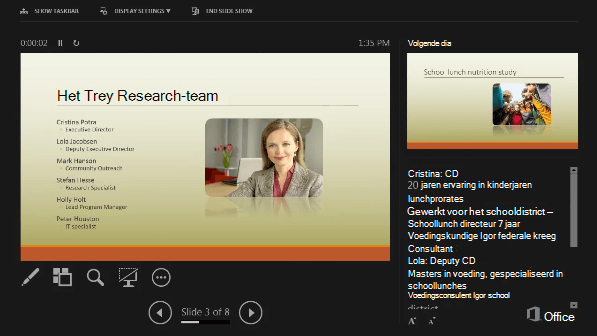 De notities worden weergegeven in een deelvenster aan de rechterkant. Als u iets wilt toevoegen of verwijderen, klikt u in het betreffende tekstvak om het item te bewerken. De tekst loopt automatisch terug en indien nodig wordt een verticale schuifbalk weergegeven. U kunt de grootte van de tekst in het notitievenster wijzigen met behulp van de twee knoppen in de linkerbenedenhoek van het deelvenster Notities:
 Als u de grootte van de deelvensters in de weergave voor presentator wilt wijzigen, wijst u de muisaanwijzer op de verticale lijn die de deelvensters scheidt en klikt u en sleept u.
Tip
Als u de huidige dia niet wilt weergeven in de weergave voor de presentator en de notities groter wilt maken, sleept u de verticale scheidingslijn helemaal naar links.
Weergave voor presentator uitschakelen
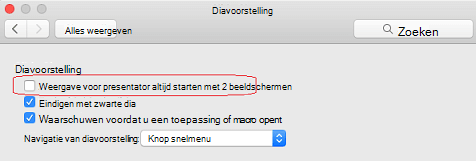
Als u wilt dat de weergave voor presentator is uitgeschakeld tijdens de presentatie, doet u het volgende:
Schakel op het tabblad Diavoorstelling op het lint het selectievakje Weergave voor presentator gebruiken uit.

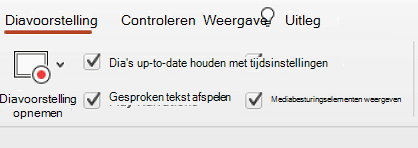
Dia's bijgewerkt houden
Als u met een team aan uw diapresentatie werkt, kan het zijn dat er tot op het laatste moment wijzigingen in de dia's worden aangebracht. Wanneer u de presentatie hebt gestart, worden uw dia's normaliter niet bijgewerkt. Als u PowerPoint voor Microsoft 365 hebt u de mogelijkheid om uw dia's te laten bijwerken door uw team, zelfs terwijl u presenteert, zodat u altijd de actuele wijzigingen hebt.
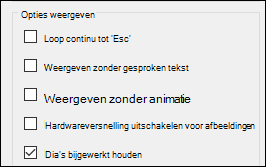
U kunt dit inschakelen door naar het tabblad diavoorstelling op het lint te gaan, diavoorstelling instellenin te schakelen en het selectievakje in te schakelen voor dia's bijgewerkt houden.
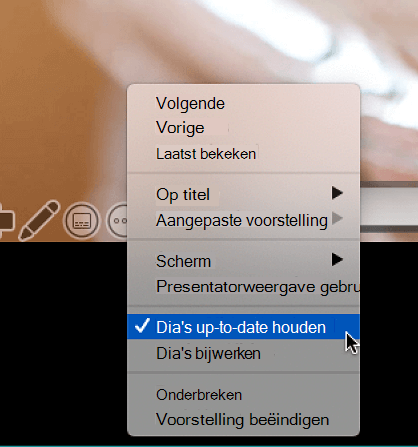
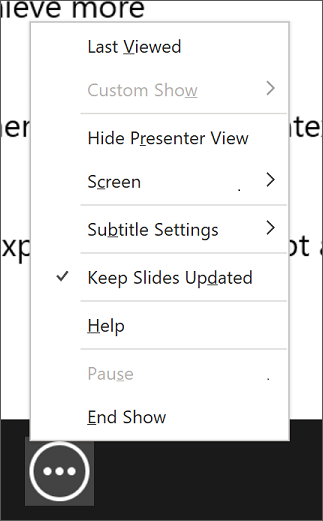
Als u de presentatie al hebt gestart en wilt controleren of de instelling is ingeschakeld, kunt u dat doen vanuit de weergave voor de presentator. Selecteer de knop meer opties voor diavoorstellingen, die er uitziet als drie stippen. In het menu moet u ervoor zorgen dat Dia's bijgewerkt houden is ingeschakeld.
Zie ook
Een laserpointer op uw smartphone gebruiken om te presenteren in PowerPoint