

U kunt een grafiek maken in PowerPoint of Excel. Als u veel gegevens in de grafiek wilt opnemen, maakt u uw grafiek in Excel en kopieert u de grafiek vervolgens naar uw presentatie. Dit is ook de beste manier als uw gegevens regelmatig veranderen, zodat altijd de laatste cijfers worden weergegeven. Wanneer u in dit geval de grafiek kopieert en plakt, behoudt u de koppeling naar het oorspronkelijke Excel-bestand.
Probeer het zelf
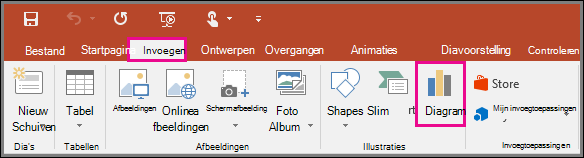
Als u een eenvoudige grafiek wilt maken in PowerPoint, klikt u opGrafiekinvoegen> en kiest u de gewenste grafiek.
Klik op Grafiek invoegen>.
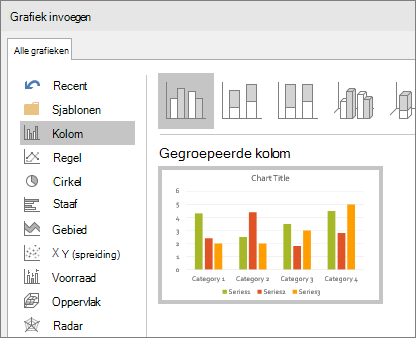
Klik op het grafiektype en dubbelklik vervolgens op de gewenste grafiek.
Tip
Zie Beschikbare grafiektypen voor hulp bij het bepalen van de beste grafiek voor uw gegevens.
Vervang in het werkblad dat wordt weergegeven, de tijdelijke aanduiding voor gegevens door uw eigen gegevens.
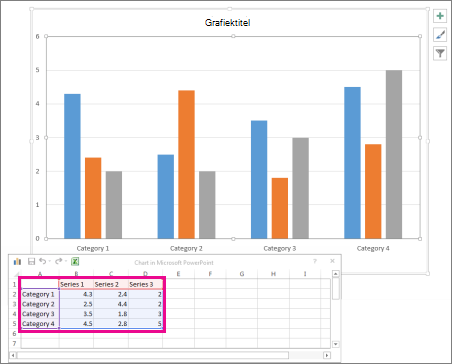
Als u een grafiek invoegt, worden er kleine knoppen weergegeven in de rechterbovenhoek van de grafiek. Gebruik de knop Grafiekelementen
 zaken als astitels of gegevenslabels weer te geven, te verbergen of op te maken. Of gebruik de knop Grafiekstijlen
 om snel de kleur of stijl van de grafiek te wijzigen.
Tip
De knop Grafiekfilters
 een geavanceerdere optie waarmee gegevens in de grafiek worden weergegeven of verborgen.
Sluit het werkblad wanneer u klaar bent.