
Dankzij de Morph-overgang kunt u een naadloze beweging bewerkstelligen van de ene dia naar de andere.
U kunt de overgang Morphing toepassen op dia's om de weergave van beweging te creëren in een breed scala aan dingen, zoals tekst, vormen, afbeeldingen, SmartArt-afbeeldingen en WordArt. Grafieken worden echter niet morphing.
Opmerking
Morphing is beschikbaar als u een Microsoft 365-abonnement hebt of nieuwere zelfstandige versies van Office gebruikt. Voor Microsoft 365-abonnees die webversie van PowerPoint gebruiken, is Morphing beschikbaar wanneer u bestanden gebruikt die zijn opgeslagen in OneDrive voor werk of school of SharePoint in Microsoft 365.
Het instellen van een overgang Morphing
Als u de overgang Morphing effectief wilt gebruiken, moet u twee dia's met ten minste één object gemeen hebben. De eenvoudigste manier is om de dia te dupliceren en vervolgens het object op de tweede dia naar een andere plaats te verplaatsen of het object van de ene dia te kopiëren en te plakken en toe te voegen aan de volgende dia. Pas vervolgens de Morph-overgang toe op de tweede dia om te zien wat Morph kan doen om het object automatisch van animatie te voorzien en het object te verplaatsen. U doet dat als volgt:
Klik in het deelvenster Miniaturen aan de linkerkant op de dia waarop u een overgang wilt toepassen, wat de tweede dia zou moeten zijn waaraan u het object, de afbeelding of de woorden hebt toegevoegd waarop u de Morphing-overgang wilt toepassen.
Selecteer op het tabblad OvergangenMorphing.

Opmerking
Selecteer in PowerPoint voor Android Overgangseffecten>>Morphing.
Selecteer Overgangen>effectopties om te kiezen hoe u de overgang Morphing wilt laten werken.

U kunt objecten verplaatsen op de dia, kleuren wijzigen, woorden en tekens verplaatsen, en nog veel meer.Klik op Voorbeeld om de Morph-overgang te zien.

Hier volgt een voorbeeld van hoe met de Morph-overgang objecten naadloos op dia’s geanimeerd kunnen worden.
Dit is de oorspronkelijke dia:

Dit is de tweede dia met dezelfde objecten nadat de Morph-overgang is toegepast. De planeten zijn verplaatst zonder afzonderlijke animatiepaden of animaties erop toe te passen.

Vereisten
Zie de volgende tabel om te bepalen wat u kunt doen met Morphing. We raden u aan een Microsoft 365-abonnement te krijgen om up-to-date te blijven met de nieuwste Microsoft 365-functies, waaronder Morph.
| PowerPoint-versie | Wat kunt u doen met morphing |
|---|---|
|
PowerPoint voor Office 365, versie 1511 of hoger PowerPoint voor Office 365 voor Mac, versie 15.19 of hoger |
Maken en afspelen van morphing-overgangen |
| PowerPoint 2021 PowerPoint 2021 voor Mac |
Maken en afspelen van morphing-overgangen |
| PowerPoint 2019 |
Maken en afspelen van morphing-overgangen |
| PowerPoint 2016, geïnstalleerd met Klik-en-Klaar1 Versie 1511 (build 16.0.4358.1000) of hoger |
Aspelen van morphing-overgangen |
| PowerPoint 2016, geïnstalleerd met Microsoft Installer1 (MSI) Build 16.0.4358.1000 of hoger, met Microsoft 365-updates geïnstalleerd2 |
Aspelen van morphing-overgangen |
| PowerPoint voor het web | Maken en afspelen van morphing-overgangen |
| PowerPoint voor Android PowerPoint voor iOS PowerPoint Mobile voor Windows |
Maken en afspelen van morphing-overgangen Een Microsoft 365-abonnement is vereist voor het maken van een Morphing in deze mobiele apps. |
1 Zie Is mijn Office Klik-en-klaar of MSI-gebaseerd? hieronder.
2 De volgende Microsoft 365-updates moeten zijn geïnstalleerd. Zonder deze kunt PowerPoint 2016 geen Morphing-overgang afspelen, maar in plaats daarvan een fade-overgang.
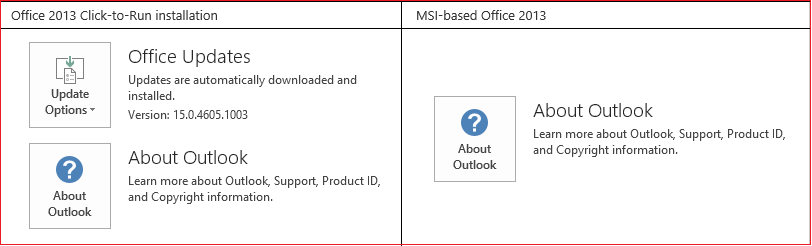
Is mijn Office van het type Klik-en-Klaar of op MSI gebaseerd?
Open een Office-toepassing, zoals Outlook of Word
Ga naar Bestandsaccount> of Office-account.
Als u een item Bijwerkopties ziet, hebt u een installatie van het type Klik-en-Klaar. Als u het item 'Bijwerkopties' niet ziet, is uw versie van Office geïnstalleerd met een MSI-bestand.
Als u handig navigeren in Keynote hebt gebruikt, zult u merken dat u met morphing vergelijkbare dingen kunt doen.
Zie ook
Morphing-overgang: Tips en trucs
Morphing-overgangen maken en afspelen in webversie van PowerPoint
De overgang Morphing gebruiken in PowerPoint voor Android
De overgang Morphing gebruiken in PowerPoint voor Mac, iPad en iPhone