
Wanneer u uw PowerPoint-presentatie naar anderen wilt verzenden, is dit gemakkelijker te doen wanneer de bestandsgrootte niet te groot is. U kunt het bestand comprimeren of zippen in Windows, waardoor het bestand kleiner wordt, maar de oorspronkelijke kwaliteit van uw presentatie behouden blijft. U kunt ook de mediabestanden in de presentatie comprimeren, zodat ze een kleinere bestandsgrootte hebben en gemakkelijker te verzenden zijn.
Een presentatie comprimeren (zippen) met Windows Verkenner of Bestandenverkenner
Open Windows Verkenner (Windows 7) of Bestandenverkenner (Windows 8, Windows 8.1, Windows 10 en Windows 11) op een van de volgende manieren:
- Gebruik in Windows 8 de sneltoets: Druk op de
 + E op het toetsenbord.
 - Het Startmenu van Windows gebruiken: klik met de rechtermuisknop op de knop Start van Windows en selecteer Windows Verkenner openen (Windows 7) of Bestandenverkenner (Windows 8, Windows 8.1, Windows 10 en Windows 11). Als u de knop Start niet ziet, plaatst u de muisaanwijzer in de linkerbenedenhoek van het scherm.
- Gebruik in Windows 8 de sneltoets: Druk op de
Blader naar de presentatie die u wilt comprimeren.
Klik met de rechtermuisknop op de presentatie en selecteer Verzenden naar>gecomprimeerde (gezipte) map.
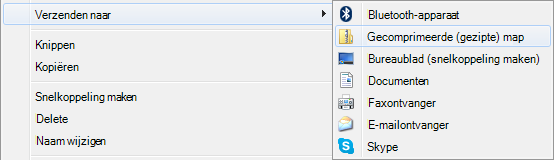
Windows maakt een nieuw zip-bestand en geeft dit een identieke naam als het PowerPoint-bestand.
Verzend het gecomprimeerde bestand naar de gewenste geadresseerde, die het bestand kan decomprimeren door erop te klikken.
Mediabestanden in presentaties comprimeren
Als uw presentatie audio- of video-inhoud bevat, kunt u de grootte van deze mediabestanden reduceren om de totale bestandsgrootte van uw presentatie te reduceren. Volg de stappen in Uw mediabestanden comprimeren.