
De ondernemingsresourcegroep wordt gebruikt voor het beheren en toewijzen van resources aan projectplannen van Project Server. In Microsoft Project Professional kunt u resources toevoegen aan de lijst met ondernemingsresources die zich in Project Server bevinden.
Opmerking
U moet de juiste machtigingen hebben om resources te kunnen toevoegen aan de ondernemingsresourcegroep.
Wat wilt u doen?
- Afzonderlijke resources toevoegen aan de ondernemingsresourcegroep
- Meerdere resources vanuit Project toevoegen aan de ondernemingsresourcegroep
- Meer resources toevoegen vanuit de ondernemingsresourcegroep in Microsoft Project Professional
Afzonderlijke resources toevoegen aan de ondernemingsresourcegroep
Voor het toevoegen van resources in Microsoft Project moet Microsoft Project Professional zijn verbonden met Project Server, met een account dat is gemachtigd om resources toe te voegen aan de onderneming.
Selecteer in Microsoft Project het tabblad Resources. Selecteer in de groep Toewijzingen de optie Resourcegroep en selecteer vervolgens Ondernemingsresourcegroep.
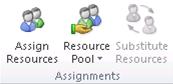
Project Web Access wordt weergegeven in de browser
Opmerking
De webbrowser is mogelijk achter Project geopend. Kijk op de taakbalk van Windows om te zien of er een nieuw browservenster is geopend.
Selecteer Nieuwe resource.
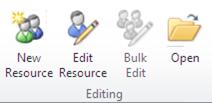
Geef de volgende items op voor de nieuwe resource:
Resourcetype Als u het resourcetype wilt wijzigen, selecteert u werkresource, kostenresource of materiaalresourcein de lijst Type. U kunt ook aangeven of de resource een budgetresource of een algemene resource is door het selectievakje Budget of Algemeen in te schakelen.
Opmerking
Schakel het selectievakje De resource kan zich aanmelden bij Project Server uit als u geen informatie wilt verzamelen over de taken waaraan de resource werkt, of als u niet wilt dat de resource kan zich aanmelden bij Microsoft Project Server.
Naam van de resource en andere identificatiegegevens Dit omvat de feitelijke naam van de resource, het e-mailadres en de RBS-waarde (Resource Breakdown Structure).
Als deze resource een teamwebsite onderhoudt, typt u de hyperlinknaam en het URL-adres in respectievelijk de vakken Hyperlinknaam en Hyperlink-URL .Herverdeling Als u deze resource wilt uitsluiten van het herverdelingsproces, schakelt u het selectievakje Kan effenen uit.
De roostermanager en standaardeigenaar van de toewijzing Als de resource een roostermanager of standaardeigenaar van de toewijzing heeft anders dan de resource zelf, typt of zoekt u de naam van de manager.
Om de naam van de eigenaar van de toewijzing op te geven typt of zoekt u de naam van de eigenaar van de toewijzing in het vak Standaardeigenaar van de toewijzing. Meestal is de eigenaar van de toewijzing de werkresource aan wie de taak oorspronkelijk is toegewezen, maar de eigenaar van de toewijzing kan ook een manager of iemand anders in een team zijn.
Als u de projectkalender wilt opgeven die moet worden toegepast op de resource, selecteert u de kalender in de lijst Calendar basis.
U kunt kiezen of de resource is vastgelegd of voorgesteld voor het project in het vak Standaardtype reservering.Teamgegevens Als de naam van de resource een resourceteam vertegenwoordigt, schakelt u het selectievakje Teamtoewijzingsgroep in en bladert u naar de teamnaam.
Als de resource deel uitmaakt van een team, bladert u naar de teamnaam en schakelt u het vakje niet in. U kunt ook bladeren naar de naam van het team door Bladeren te
Beschikbaarheid Als u de beschikbaarheid van de resource voor de vakken Vroegst beschikbaar en Meest recent beschikbaar wilt wijzigen, selecteert u de
 Datumkiezer en selecteert u vervolgens de datums in de kalender.
Kosten- en groepscodes Als uw organisatie codes heeft gemaakt voor groepering en kostprijsberekeningen, selecteert u deze codes in het vak Groeperen, het vak Codes, het vak Kostenplaats en het vak Type kosten.
Uw organisatie vereist mogelijk meer informatie over de resources. Voer onder Aangepaste resourcevelden de door uw organisatie vereiste informatie voor elke resource in. Deze sectie wordt niet weergegeven als uw organisatie geen aangepaste resourcevelden heeft gedefinieerd.
Kies Opslaan.
Als u wilt dat een ondernemingsresource aan een taak in uw project werkt, gebruikt u de functie Team samenstellen uit onderneming. Lees meer over het toevoegen van resources aan uw project.
Meerdere resources van Project toevoegen aan de ondernemingsresourcegroep
Voordat u meerdere resources kunt toevoegen aan de ondernemingsresourcegroep, moet u ze toevoegen aan de weergave Resourceblad of beginnen met een plan dat al resources bevat.
Selecteer in Microsoft Project Professional het tabblad Beeld. Selecteer Resourceblad in de groep Resourceweergaven.
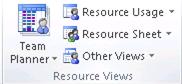
Voer de resource in die u wilt importeren in de ondernemingsresourcegroep. Als u al resources in uw project hebt die geen deel uitmaken van de ondernemingsresourcegroep, worden deze bestaande resources geïmporteerd.Selecteer Resources toevoegen op het tabblad Resources en selecteer Resources importeren naar onderneming.
Aan de linkerkant wordt de wizard Resources importeren weergegeven en rechts de weergave Resourceblad met de resources in het huidige project.Als u aangepaste velden in uw project wilt toewijzen aan aangepaste ondernemingsvelden die zijn gedefinieerd door uw organisatie, selecteert u Resourcevelden toewijzen.
Nadat u resourcevelden hebt toegewezen, selecteert u OK in het dialoogvenster Aangepaste velden toewijzen .Selecteer Doorgaan naar stap 2 voor elke resource die u wilt toevoegen aan de ondernemingsresourcegroep.
Opmerking
De weergave Resourceblad bevat een kolom Fouten waarin waarschuwingen worden weergegeven over fouten bij het importeren van resources.
Selecteer in de wizard Resources importeren de optie Ja in de bijbehorende kolom Importeren . Deze stap voorkomt dat er fouten optreden bij het importeren van resources in de ondernemingsresourcegroep.
Eventuele fouten worden weergegeven naast de naam van de resource in de kolom Fouten aan de rechterkant.Selecteer Opslaan en voltooien. De resources zijn nu geïmporteerd in de ondernemingsresourcegroep.
Als u wilt dat een ondernemingsresource aan een taak in uw project werkt, gebruikt u de functie Team samenstellen uit onderneming. Lees meer over het toevoegen van resources aan uw project.
Opmerking
- U kunt een projectplan selecteren van een eerdere versie van Project om resources te importeren. Dit is handig als u resources hebt in MPP-bestanden van eerdere versies van Project of resourcelijsten in andere bestandsindelingen.
- Als u resources wilt toevoegen die al aanwezig zijn in een database of een lijst in Microsoft Office Excel, gebruikt u de wizard Importeren die wordt weergegeven wanneer u een bestand opent dat geen Microsoft Project-plan (MPP) of Microsoft Project-sjabloon (MPT) is, of wanneer u ODBC selecteert in het dialoogvenster Openen . Lees meer over het toevoegen of bijwerken van ondernemingsresources met een extern gegevensbestand.
Meer resources toevoegen vanuit de ondernemingsresourcegroep in Microsoft Project Professional
Meerdere resources kunnen ook worden toegevoegd vanuit Project Server.
Selecteer in Project Web App de optie Resource om naar Resources te gaan. Selecteer ten minste één resource en selecteer vervolgens Openen.
Opmerking
U moet ten minste één resource selecteren om de ondernemingsresourcegroep te openen in Project Professional.
Voeg in Project resources toe aan de weergave Resourceblad.
Sla op en sluit Project.
Opmerking
Uw organisatie vereist mogelijk meer informatie over de resources. Voer onder Aangepaste resourcevelden de door uw organisatie vereiste informatie voor elke resource in. Deze sectie wordt alleen weergegeven als uw organisatie aangepaste resourcevelden heeft gedefinieerd.
De resources die u hebt toegevoegd aan het project, worden toegevoegd aan de ondernemingsresourcegroep.