
Een netwerkdiagram is een grafische manier om taken, afhankelijkheden en het kritieke pad van uw project weer te geven. Vakken (of knooppunten) staan voor taken, en afhankelijkheden worden weergegeven als lijnen die deze vakken met elkaar verbinden. Wanneer u bent overgestapt op een andere weergave, kunt u een legenda toevoegen, aanpassen hoe de vakken worden weergegeven en uw netwerkdiagram afdrukken .
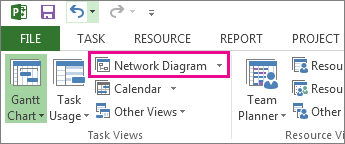
- U vindt de weergaveNetwerkdiagram door Netwerkdiagramweergeven> te kiezen.
- Een legenda toevoegen
- De indeling van de vakken automatisch wijzigen
- De lay-out van vakken handmatig wijzigen
- De lijnstijl tussen vakken wijzigen
- Kiezen welk type taakgegevens u wilt weergeven
Een legenda toevoegen
- KiesPagina-instellingBestandsafdruk>>.
- Bepaal op het tabblad Legenda hoe de legenda eruit moet zien, op welke pagina's deze moet worden weergegeven en welke labels u wilt toevoegen.
- Selecteer OK.
De indeling van de vakken automatisch wijzigen
- Kies Netwerkdiagram weergeven>.
- Kies Indeling opmaken>.
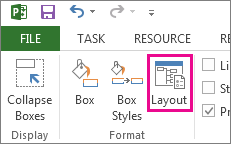
- Kies onder Indeling van vak de rangschikking, uitlijning, afstand, hoogte en breedte van de vakken die het beste bij u passen. Als u vakken gelijkmatig wilt verdelen, selecteert u Vast in de vakken Hoogte en Breedte .
Houd er rekening mee dat gegroepeerde taken automatisch worden gepositioneerd. U moet het groeperen ongedaan maken als u ze wilt wijzigen.
De lay-out van vakken handmatig wijzigen
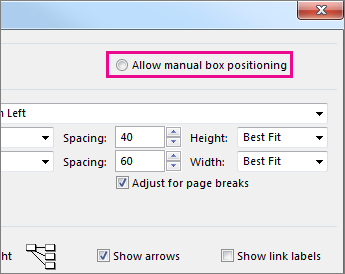
Als u al zover bent en u nog steeds niet tevreden bent over de plaatsing van uw vakken, selecteert u Indeling opmaken>, Handmatig plaatsen van vakken toestaan, OK en sleept u de vakken naar de gewenste positie.
Als u de positie van een taak handmatig wijzigt, kunt u de indeling wijzigen van gekoppelde taken of subtaken die eraan zijn gekoppeld door met de rechtermuisknop op de taak te klikken en Verwante taken nu indelen te kiezen.
Naar boven
De lijnstijl tussen vakken wijzigen
Als u een groot aantal taken hebt gekoppeld aan voorafgaande of opvolgende taken, is het soms lastig om de koppelingen tussen de vakken te volgen. Wijzig de lijnstijl en schik ze vervolgens op een manier die gemakkelijker te zien is.
- Kies Netwerkdiagram weergeven>.
- Kies Indeling opmaken>.
- Selecteer onder Koppelingsstijlde optie Rechtlijnig of Recht. Rechtlijnige koppelingen zien er zo uit
 , en rechte koppelingen zien er zo uit
- Selecteer Pijlen weergeven om pijlen toe te voegen die verwijzen naar voorafgaande en opvolgende taken. Selecteer Koppelingslabels weergeven om afhankelijkheids- en vertragingstijd toe te voegen aan de koppelingslijn.
Naar boven
Kiezen welk type taakgegevens u wilt weergeven
Als alles er rommelig uitziet (of als u te maken krijgt met een overvloed aan informatie), kunt u de taakgegevens in elk vak wijzigen zodat alleen het belangrijkste wordt weergegeven.
- Kies Netwerkdiagram weergeven>.
- Kies Stijlen voortekstvakken>.
- Selecteer in de lijst Stijlinstellingen voor de taak die u wilt wijzigen.
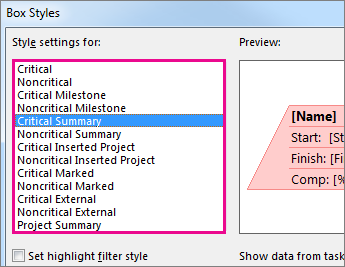
- Kies onder Rand de opties voor vorm, kleur, breedte en rasterlijn om het gewenste uiterlijk te creëren.
- Selecteer een naam onder Gegevenssjabloon om uw wijzigingen toe te passen op een bestaande sjabloon. Als u een nieuwe sjabloon wilt maken waarin uw wijzigingen worden gebruikt, kiest u Meer sjablonen en kiest u vervolgens Nieuw (om een nieuwe sjabloon te maken), Kopiëren (om de nieuwe sjabloon te baseren op een bestaande sjabloon), Bewerken (om een sjabloon te wijzigen) of Importeren (om een sjabloon uit een ander project te importeren).
- Kies OK.
Naar boven