

U kunt twee taken in een project koppelen om hun relatie weer te geven (ook een taakafhankelijkheid genoemd). Afhankelijkheden liggen ten grondslag aan het projectschema: nadat u de taken hebt gekoppeld, zijn wijzigingen in de voorafgaande taak van invloed op de opvolgende taak, die weer van invloed is op de volgende taak enzovoort.
Wat wilt u doen?
- Taken koppelen
- Een taak invoegen tussen gekoppelde taken
- Taken koppelen in een netwerkdiagram
- Taken koppelen in een kalender
- Handmatig geplande taken koppelen
- Andere manieren om taken te koppelen
- Taakafhankelijkheden wijzigen of verwijderen
- Automatisch koppelen in- of uitschakelen
- Typen taken
- Probleemoplossing
Taken koppelen
- KiesGantt-diagramweergeven>.
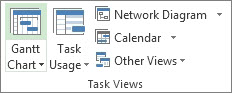
- Houd Ctrl ingedrukt en selecteer de twee taken die u wilt koppelen (in de kolom Taaknaam ).
- KiesTaakkoppelingstaken>.
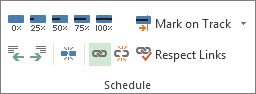
Als u een koppeling wilt verwijderen, selecteert u de twee gekoppelde taken en kiest u vervolgens Taken>ontkoppelen
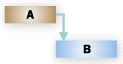
Standaard wordt in Project een eenvoudige begin-na-einde-koppeling gemaakt, wat betekent dat de eerste taak (de voorafgaande taak) moet worden voltooid voordat de tweede taak (de opvolgende taak) kan worden gestart.
Als u een abonnee bent van Project Online, kunt u ook specifieke taken selecteren die u wilt koppelen in een vervolgkeuzelijst in de kolom Voorafgaande ofOpvolgende taken.
- KiesGantt-diagramweergeven>.
- Zoek de kolom Voorafgaande ofOpvolgende taken en selecteer de cel voor de taak die u wilt koppelen.
Opmerking: De opvolgende kolom wordt niet standaard weergegeven. Om dit weer te geven, gaat u naar de laatste kolom in de rij, selecteert u Nieuwe kolom toevoegen en kiest u Opvolgende taken. - Schuif in de hiërarchische lijst met al uw taken omhoog of omlaag naar de gewenste taak, schakel het selectievakje ernaast in en klik ergens buiten de vervolgkeuzelijst. De taak-id van de taak waaraan u een koppeling maakt, wordt weergegeven in de cel.
Het selecteren van koppelingen in de vervolgkeuzelijst is vooral handig als de taak waarmee u een koppeling wilt maken, zich niet in de buurt bevindt van de taak waarvandaan u een koppeling maakt.
Naar boven
Een taak invoegen tussen gekoppelde taken
U kunt Project zo instellen dat wanneer u een nieuwe taak tussen gekoppelde taken invoegt, de nieuwe taak automatisch wordt gekoppeld aan de omringende taken.
- Kies Bestandsopties>.
- Kies Planning in het dialoogvenster Projectopties en blader naar de sectie Planningsopties voor dit project.
- Schakel het selectievakje Ingevoegde of verplaatste taken automatisch koppelen in.
- Selecteer OK.
- Voeg de nieuwe taak in.
Naar boven
Taken koppelen in een netwerkdiagram
- Kies Netwerkdiagram weergeven>.
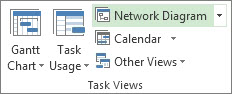
- Wijs het midden van het vak van de voorafgaande taak aan.
- Sleep de lijn naar het vak van de opvolgende taak.

Taken koppelen in een kalender
- Kies ViewCalendar>.

- Wijs de kalenderbalk van de voorafgaande taak aan.
- Sleep de lijn naar de kalenderbalk van de opvolgende taak.
Naar boven
Handmatig geplande taken koppelen
Wanneer u een handmatig geplande taak aan een andere taak koppelt, wordt de handmatig geplande taak op een relatieve positie ten opzichte van de andere taak geplaatst.
U kunt Project zodanig configureren dat een handmatig geplande taak niet wordt verplaatst wanneer u deze aan een andere taak koppelt:
- Kies Bestandsopties>.
- Kies Planning in het dialoogvenster Projectopties en blader naar de sectie Planningsopties voor dit project.
- Schakel het selectievakje Handmatig geplande taken bijwerken bij het bewerken van koppelingen uit.
Lees meer over de invloed van handmatige en automatische planning op de planning.
Naar boven
Andere manieren om taken te koppelen
- Als bepaalde taken afhankelijk zijn van het afronden van een heel project, kunt u overwegen een hoofdproject in te stellen.
- Als u wilt benadrukken hoe een taak zich verhoudt tot andere taken, gebruikt u taakpaden.
Naar boven
Taakafhankelijkheden wijzigen of verwijderen
Nadat taken zijn gekoppeld om taakafhankelijkheden te maken, kunt u de afhankelijkheden zo nodig op een van de volgende manieren wijzigen of verwijderen:
Het koppelingstype van een taakafhankelijkheid wijzigen
Standaard worden taken in Project gekoppeld in een afhankelijkheid Begin na einde. U kunt het type taakafhankelijkheid echter eenvoudig wijzigen op het tabblad Geavanceerd van het dialoogvenster Taakgegevens . U opent het dialoogvenster Taakgegevens door te dubbelklikken op de naam van de taak waarvan u het koppelingstype wilt wijzigen.
Opmerking
Wanneer u dubbelklikt op een koppeling naar een externe taak, wordt het project met de taak geopend, indien het project beschikbaar is. Extern gekoppelde taken worden in de takenlijst grijs weergegeven. Als u het koppelingstype voor een externe taak wilt wijzigen, dubbelklikt u op de extern gekoppelde taak om het project met de taak te openen, en gaat u als volgt te werk om de gekoppelde taak te wijzigen. Als u bijvoorbeeld taak A in Project Z hebt gekoppeld aan taak 1 in Project 5, kunt u het koppelingstype in de taakgegevens voor taak 1 wijzigen.
KiesGantt-diagramweergeven>.
Dubbelklik op de koppelingslijn die u wilt wijzigen.


Dubbelklik hier om een koppelingstype te wijzigen. Als u het type taakafhankelijkheid wilt wijzigen, selecteert u een ander type in de lijst Type .
Koppelen aan een andere taak
Als u een taak hebt die op dat moment aan de verkeerde taak is gekoppeld, kunt u de koppeling eenvoudig aanpassen zodat deze de juiste afhankelijkheid weergeeft.
KiesGantt-diagramweergeven>.
Selecteer in de takenlijst de taak waarvoor u de koppeling wilt wijzigen.
Kies Informatie op het tabblad Taak in de groep Eigenschappen.
Selecteer op het tabblad Voorafgaande taken in de kolom Taaknaam de taak die niet moet worden gekoppeld en selecteer vervolgens een taak in de lijst om de juiste afhankelijkheid vast te stellen.
Wijzig het koppelingstype, de vertragingstijd of de overlappingstijd in de kolommen Type en Vertraging .
Tip
Als u overlappingstijd wilt instellen, typt u een negatieve waarde in de kolom Vertraging , bijvoorbeeld -2 voor een overlappingstijd van twee dagen.
Alle afhankelijkheden voor een taak verwijderen
Als uw taak niet meer afhankelijk is van andere taken, kunt u alle afhankelijkheden van de taak in één keer verwijderen.
- KiesGantt-diagramweergeven>.
- Selecteer in het veld Taaknaam de taken die u wilt ontkoppelen.
Als u meerdere taken wilt selecteren die niet opeenvolgend worden weergegeven, houdt u Ctrl ingedrukt en selecteert u elke taak. Als u taken wilt selecteren die opeenvolgend in de lijst staan, selecteert u de eerste taak, houdt u Shift ingedrukt en selecteert u vervolgens de laatste taak die u wilt selecteren in de lijst. - Kies op het tabblad Taak , in de groep Planning , de optie Taken ontkoppelen.
De taken worden opnieuw gepland op basis van koppelingen met andere taken of beperkingen.
Opmerking
Wanneer u een taakkoppeling verwijdert, wordt de afhankelijkheid tussen twee taken, zoals aangegeven door de koppelingslijnen tussen de taken, opgeheven. Als u de hiërarchische structuur van een taak of subtaak als onderdeel van een overzichtsstructuur voor het project wilt wijzigen, moet u de taak minder laten inspringen dan de taakkoppeling verwijderen.
Specifieke taakafhankelijkheden verwijderen
Als de taak aan verschillende taken is gekoppeld en u specifieke koppelingen wilt verwijderen maar sommige intact wilt laten, kunt u in het dialoogvenster Taakgegevens kiezen welke koppelingen u wilt verwijderen.
- KiesGantt-diagramweergeven>.
- Selecteer in de takenlijst de taak waarvoor u afhankelijkheden wilt verwijderen.
- Kies Informatie op het tabblad Taak in de groep Eigenschappen.
- Selecteer op het tabblad Voorafgaande taken de afhankelijkheid die u wilt verwijderen en verwijder vervolgens de naam van de voorafgaande taak.
Naar boven
Automatisch koppelen in- of uitschakelen
U kunt Project zodanig configureren dat wanneer u een taak invoegt tussen gekoppelde taken, de nieuwe taak automatisch wordt gekoppeld aan de omringende taken. Dit heet automatisch koppelen. Als u bijvoorbeeld drie taken hebt met begin-na-einde-koppelingen en u voegt er een nieuwe taak tussen, krijgt de nieuwe taak een begin-na-einde-koppeling met de taak erboven en eronder.
Automatisch koppelen is standaard uitgeschakeld. Volg deze stappen om automatisch koppelen in te schakelen.
- Kies Bestandsopties>.
- Selecteer in het dialoogvenster Projectoptiesde optie Plannen en ga naar de sectie Planningsopties voor dit project .
- Als u automatisch koppelen wilt inschakelen, schakelt u het selectievakje Ingevoegde of verplaatste taken automatisch koppelen in. Als u automatisch koppelen weer wilt uitschakelen, schakelt u het selectievakje uit.
Naar boven
Typen taken
Wanneer u taken koppelt in Project, is de koppeling standaard van het type begin-na-einde. Een begin-na-einde-koppeling werkt echter niet in iedere situatie. Project bevat de volgende aanvullende typen taakkoppelingen waarmee u uw project realistisch kunt modelleren:
| Type koppeling | Voorbeeld | Beschrijving |
|---|---|---|
| Begin na einde (BE) |
|
De afhankelijke taak (B) kan pas beginnen als de taak waarvan deze afhankelijk is (A), is voltooid. Als u bijvoorbeeld de twee taken 'Fundering graven' en 'Beton storten' hebt, kan de taak 'Beton storten' pas beginnen als 'Fundering graven' is voltooid. |
| Gelijk begin (GB) |

|
De afhankelijke taak (B) kan pas beginnen als de taak waarvan deze afhankelijk is (A), is begonnen. De afhankelijke taak kan beginnen op elk moment nadat de taak waarvan deze afhankelijk is, is begonnen. Voor het koppelingstype GB hoeven beide taken niet tegelijk te beginnen. Als u bijvoorbeeld de twee taken 'Beton storten' en 'Beton egaliseren' hebt, kan de taak 'Beton egaliseren' pas beginnen als 'Beton storten' is gestart. |
| Gelijk einde (GE) |

|
De afhankelijke taak (B) kan pas worden voltooid als de taak waarvan deze afhankelijk is (A), is voltooid. De afhankelijke taak kan worden voltooid op elk moment nadat de taak waarvan deze afhankelijk is, is voltooid. Voor het koppelingstype GE hoeven beide taken niet tegelijk te worden voltooid. Als u bijvoorbeeld de twee taken 'Bedrading aanbrengen' en 'Elektrische installatie controleren' hebt, kan de taak 'Elektrische installatie controleren' niet worden voltooid totdat de taak 'Bedrading aanbrengen' is voltooid. |
| Einde na begin (EB) |
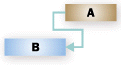
|
De afhankelijke taak (B) kan pas worden voltooid als de taak waarvan deze afhankelijk is (A), is gestart. De afhankelijke taak kan worden voltooid op elk moment nadat de taak waarvan deze afhankelijk is, is gestart. Voor het koppelingstype EB hoeft de afhankelijke taak niet te worden voltooid op hetzelfde moment als waarop de taak waarvan deze afhankelijk is, begint. Bijvoorbeeld: de dakspanten voor uw bouwproject worden op een andere locatie gefabriceerd. Uw project bevat de taken 'Levering spanten' en 'Dak maken'. De taak 'Dak maken' kan pas worden voltooid als de taak 'Levering spanten' begint. |
Naar boven
Problemen oplossen
Als u uw taken hebt gekoppeld, maar de opvolgende taak niet wordt verplaatst, kan dit verschillende oorzaken hebben:
- Als op een taak werkelijke waarden zijn toegepast, zoals een werkelijke begindatum of een percentage van het werk dat is voltooid, kan de taak niet eerder opnieuw worden gepland dan de datum waarop de taak daadwerkelijk is begonnen. Als er geen voortgang is ingevoerd en de taak een inflexibele beperking heeft, kan de beperking voorrang krijgen op taakafhankelijkheden.
Als een taak bijvoorbeeld de beperking Niet eerder beginnen dan (NEBD) heeft ingesteld op 1 juli, is de taak aan die datum gekoppeld en wordt deze niet opnieuw gepland, zelfs niet als de voorafgaande taak eindigt op 28 juni en de opvolgende taak eerder dan 1 juli kan beginnen. - Als u in Project een taak maakt door met de aanwijzer op het diagramgedeelte van een Gantt-diagramweergave te slepen, wordt er een NEBD-beperking (Niet eerder beginnen dan) voor de taak ingesteld voor projecten die vanaf de begindatum worden gepland. Voor projecten die vanaf een einddatum worden gepland, wordt de beperking Niet later eindigen dan (NLED) ingesteld voor de taak.
- Als de opvolgende taak is voltooid, wordt deze niet verplaatst om de koppeling weer te geven.
Hier volgen enkele mogelijke oplossingen:
- Als u de taakbeperking flexibeler wilt maken, selecteert u de taak, kiest u Informatie en selecteert u vervolgens het tabblad Geavanceerd. Selecteer Zo snel mogelijk in de lijst Type beperking. Vervolgens wordt de begindatum van de taak gepland op basis van de taakafhankelijkheid.
- Als uwilt dat taakafhankelijkheden inflexibele beperkingen overschrijven voor alle taken, kiest u >Planningbestandsopties>. Schakel in de sectie Planningsopties voor dit project het selectievakje Taken voldoen altijd aan de datums van hun beperkingen uit.
Naar boven