
In een complex project kan de balkzijde van het Gantt-diagram onoverzichtelijk worden met overal veelkleurige balken en koppelingslijnen. Als u dit visueel wilt ordenen, kunt u een taakpad weergeven om te benadrukken hoe taken aan elkaar zijn gekoppeld.
Klik in het Gantt-diagram op het tabblad Opmaak .
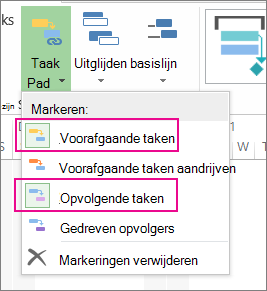
Klik op Taakpad en selecteer de gerelateerde taak die u wilt markeren.
- Voorafgaande taken Taken die zijn gekoppeld aan en vóór de geselecteerde taak komen.
- Voorafgaande taken besturen Taken die vóór de geselecteerde taak komen en er rechtstreeks op van invloed zijn. Wanneer de voorafgaande taak wordt verplaatst, wordt de geselecteerde taak ook verplaatst.
- Opvolgers Taken die zijn gekoppeld aan en volgen op de geselecteerde taak.
-
Gedreven opvolgers Taken die volgen op de geselecteerde taak en er rechtstreeks door worden beïnvloed. Wanneer de geselecteerde taak wordt verplaatst, wordt de aangestuurde opvolgende taak ook verplaatst.
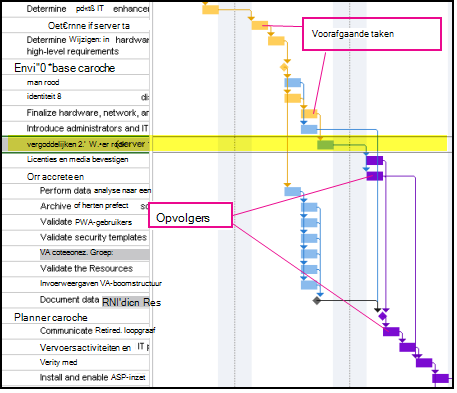
In deze afbeelding ziet u dat voorafgaande en opvolgende taken zijn gemarkeerd in het Gantt-diagram.
Als u de markering van het taakpad wilt verwijderen, klikt u op Markering verwijderen.
Tip voor projectmanagement Zowel taakpaden als kritieke paden laten zien hoe taken invloed hebben op elkaar of op de einddatum van het project. U kunt het kritieke pad weergeven samen met een geselecteerd taakpad om meer controle te krijgen over de impact van taken op de algehele planning.
Hier ziet u 'Voor en'na'-afbeeldingen die laten zien hoe taakpaden u helpen inzicht te krijgen in de impact van taken op elkaar en de einddatum van het project.
Een stroomdiagram met rode verbindingspunten
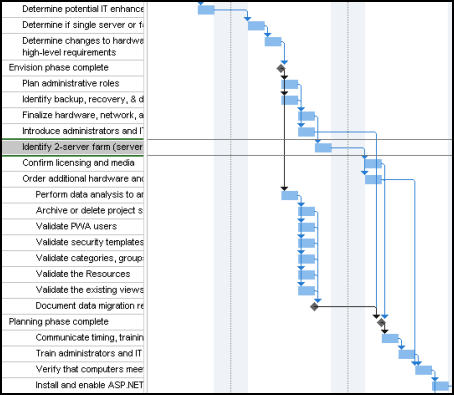
Een planning zonder taakpaden.
Een tabelkop voor een kolom met contactgegevens
Een geselecteerde taak met voorafgaande en opvolgende taken. Wanneer een taak is geselecteerd, wordt het 'pad' gemarkeerd, zodat u direct weet wat de gerelateerde taak is.
Naar boven