

Elke taak is belangrijk, maar slechts enkele taken zijn kritiek. Het kritieke pad is een keten van gekoppelde taken die direct van invloed zijn op de einddatum van het project. Als een taak op het kritieke pad te laat wordt voltooid, wordt het hele project te laat voltooid.
Het kritieke pad is een reeks taken (of soms slechts één taak) die de berekende begin- of einddatum van een project bepaalt. De taken die het kritieke pad vormen, zijn doorgaans onderling verbonden door taakafhankelijkheden. Waarschijnlijk komen dergelijke netwerken van taken veel voor in uw projectplan. Wanneer de laatste taak in het kritieke pad voltooid is, is het project ook voltooid.
Meer informatie over analyse van kritieke paden.
Het kritieke pad weergeven in de Gantt-diagramweergave
De Gantt-diagramweergave wordt waarschijnlijk de weergave waarmee u het vaakst het kritieke pad weergeeft.
- KiesIndeling Gantt-diagramweergeven>.
- Kies Opmaak en schakel vervolgens het selectievakje Kritieke taken in.
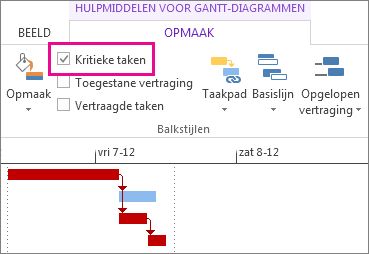
Taken op het kritieke pad hebben voortaan rode Gantt-balken.
Het kritieke pad in andere taakweergaven weergeven
U kunt het kritieke pad in elke taakweergave bekijken door het te markeren.
- Kies op het tabblad Beeld een weergave in de groep Taakgebruik .
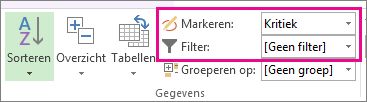
- Selecteer op het tabblad Beeld de optie Kritiek in de lijst Markeren.
Het kritieke pad wordt geel weergegeven. - Als u alleen de taken op het kritieke pad wilt zien, kiest u de filterpijl en vervolgens kritiek.
Tip
In een netwerkdiagram worden taken op het kritieke pad automatisch rood weergegeven. Ze hoeven niet te worden gemarkeerd.
Video: Het kritieke pad weergeven
In deze video ziet u hoe u het kritieke pad in uw project weergeeft in zowel de Gantt-diagramweergave als andere weergaven.
Het kritieke pad in een hoofdproject weergeven
Wanneer u een hoofdproject beheert, kunnen hele subprojecten zich op het kritieke pad bevinden. U kunt zien of dit het geval is door in Project aan te geven dat de subprojecten moeten worden behandeld als overzichtstaken.
- Kies Bestandsopties>.
- Kies Planning en schuif omlaag naar de berekeningsopties voor dit projectgebied .
- Controleer of het vakje Ingevoegde projecten worden berekend als samenvattingstaken is ingeschakeld.
Tip
Deze instelling is niet van invloed op andere projecten. Dit betekent dat deze alleen van toepassing is op het hoofdproject waarin u werkt.
Wijzigen welke taken worden weergegeven op het kritieke pad
Kritieke taken hebben meestal geen marge. U kunt echter in Project aangeven dat taken met een of meer dagen marge moeten worden opgenomen op het kritieke pad zodat u potentiële problemen lang van tevoren kunt zien aankomen.
- Kies Bestandsopties>.
- Kies Geavanceerd en schuif omlaag naar de berekeningsopties voor dit projectgebied .
- Voeg een nummer toe aan het vak Taken zijn kritiek als de marge minder is dan of gelijk is aan.
Naar boven
Meerdere kritieke paden weergeven
U kunt uw projectplanning instellen om zoveel kritieke paden weer te geven als u nodig hebt om uw project in de gaten te houden.
- Kies Bestandsopties>.
- Kies Geavanceerd, schuif omlaag en schakel vervolgens het selectievakje Meerdere kritieke paden berekenen in.
- Selecteer OK.
- KiesGantt-diagramweergeven>.
- Kies Indeling Gantt-diagram en schakel vervolgens het selectievakje Kritieke taken in.
Standaard wordt in Project slechts één kritiek pad weergegeven, het pad dat de einddatum van het project bepaalt. Maar mogelijk moet u er meer dan één zien om een aantal redenen:
- Ervoor zorgen dat elk subproject van een hoofdproject op de deadline valt.
- De voortgang van verschillende fasen of mijlpalen volgen.
- Om een reeks taken om welke reden dan ook in de gaten te houden.
Tip voor projectmanagement: Wanneer u meerdere kritieke paden bekijkt, moet u niet vergeten dat er nog steeds slechts één kritiek hoofdpad is. Als het project achterloopt op schema, loopt het hele project achter op schema. Gebruik deze tips om beter gebruik te maken van meerdere kritieke paden in een project nadat u deze hebt ingesteld.
| Probeer dit | U doet dit als volgt |
|---|---|
| Werken met meerdere projecten in één planning | 1. Kies Bestandsopties>. 2. Kies Planning, blader omlaag en selecteer Ingevoegde projecten worden berekend als overzichtstaken. |
| Alleen kritieke taken weergeven | Kies Weergavefilter>>Kritiek in het Gantt-diagram. Als u alle taken opnieuw wilt weergeven, selecteert u Geen filter in de filterlijst. |
| Kritieke taken groeperen | Kies in het Gantt-diagram de optieGroeperen op>kritiekweergeven>. Als u alle taken opnieuw wilt weergeven, selecteert u Geen groep in de groepslijst. |
Meer informatie over kritiek-padanalyse
Als u een basislijn voor uw project hebt opgeslagen, kunt u hiermee zien of het kritieke pad op tijd voltooid is en waar de gevarenpunten liggen. Om optimaal gebruik te maken van kritiek-padanalyse:
- Bekijk regelmatig het kritieke pad. Houd er rekening mee dat het kritieke pad kan veranderen van de ene reeks taken naar de andere naarmate u verder komt in de planning. Het kritieke pad kan veranderen naarmate kritieke taken worden voltooid of wanneer andere reeksen taken vertraging oplopen.
- Houd kritieke taken nauwlettend in de gaten. Elke taak op het kritieke pad is een kritieke taak. Controleer deze taken regelmatig om te zien of ze mislopen. Als een kritieke taak vertraging oploopt, loopt ook de einddatum verder met oplopen. Sla een basislijn op en gebruik de weergave Gantt-diagram bijhouden om uitgeschoven taken te bekijken.
- Bekijk een reeks taken die het kritieke pad kunnen worden. Als de datums van een niet-kritieke reeks gekoppelde taken voldoende vertraging oplopen, wordt die reeks taken het kritieke pad. U kunt andere potentieel riskante taken weergeven door meerdere kritieke paden in een project weer te geven.
- Bescherm uzelf door te kijken naar taken die vertraging kunnen oplopen zonder het kritieke pad te beïnvloeden. Het kritieke pad bevat standaard de taken die helemaal niet mogen uitglijden, anders zal de projectdatum verschuiven. U kunt taken weergeven die momenteel één dag kunnen worden vertraagd zonder het kritieke pad te beïnvloeden, want als ze meer dan een dag vertraging oplopen, worden ze kritieke taken. Als u deze taken met marge bekijkt, wordt u gewaarschuwd voor taken die kritiek worden terwijl u nog enige buffer hebt.
Tip
Als u de gevoeligheid van kritieke taken wilt wijzigen, kiest u Bestandsopties>>Geavanceerd. Voer in de lijst Taken zijn kritiek als de marge minder is dan of gelijk is aan de lijst het aantal dagen in waaronder een taak als kritiek wordt beschouwd.
Wanneer u het kritieke pad van het project weergeeft, wordt in Project slechts één kritiek pad weergegeven. Dit is het enige kritieke pad dat de einddatum van het project bepaalt. U kunt uw abonnement echter zo instellen dat u nog een tweede kritieke pad kunt zien voor elke afzonderlijke reeks taken. Misschien vindt u dit handig voor het bijhouden van alle subprojecten binnen een hoofdproject of van elke fase of mijlpaal van een project dat is onderverdeeld in meerdere fasen.
Als u het kritieke pad van het project kent, samen met de resources die aan elke kritieke taak zijn toegewezen, kunt u bepalen welke taken van invloed zijn op de einddatum van het project. Zo kunt u erachter komen of het project volgens schema kan worden voltooid.
Lees voor meer informatie Het kritieke pad van uw project beheren.
Naar boven