
Opmerking
De taak van dit artikel is volbracht, het wordt binnenkort teruggetrokken. We verwijderen bij ons bekende koppelingen om te voorkomen dat er problemen ontstaan in de trant van 'Pagina niet gevonden'. Als u koppelingen naar deze links hebt gemaakt, kunt u deze verwijderen. Zo zorgen we samen voor een verbonden internet.
Als u vragen hebt over een bepaalde taak, beschikt u met Project over verschillende manieren om direct antwoord te krijgen. Wijs een naam aan en klik op Chatbericht verzenden om een chatsessie te starten in Skype voor Bedrijven.
Opmerking
Ziet u dit niet of wilt u dit niet zien? U kunt de onlinestatus in- en uitschakelen in Project Professional 2016.
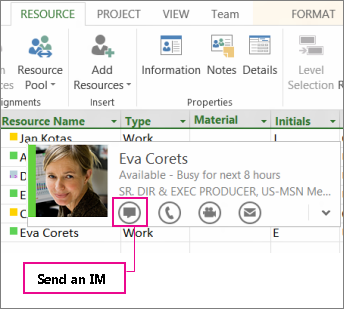
U kunt met één klik ook een telefoongesprek of videochat starten of een e-mail verzenden met Skype voor Bedrijven. Lees meer over het gebruik van Skype voor Bedrijven in uw bedrijf om te communiceren met teamleden.
Zorg dat u een weergave activeert waarin de namen van personen zichtbaar zijn als u Skype voor Bedrijven wilt gebruiken, zoals de weergave Resourceblad, Teamplanner of Taakgebruik.
Opmerking
Als u chatberichten of videochats wilt gebruiken in Project, moet Lync 2010 of Skype voor Bedrijven op uw computer zijn geïnstalleerd en moeten teamleden aan uw project worden toegevoegd met behulp van Active Directory of het adresboek. Lees hoe u personen toevoegt aan uw project.
Naar boven