
U kunt verschillende projectbestanden aan elkaar te koppelen om een indeling van hoofdproject en subprojecten (ook wel externe afhankelijkheden genoemd) te maken, zodat een groot project overzichtelijker blijft. Een hoofdproject voor de bouw kan bijvoorbeeld bestaan uit subprojectbestanden voor loodgieterswerk, elektriciteit en timmerwerk.
Projectbestanden koppelen
Maak afzonderlijke projectbestanden voor elk subproject en open of maak vervolgens het project dat het hoofdproject moet zijn.
Klik in het hoofdproject opGantt-diagramweergeven>.
Klik in het veld Taaknaam op de rij waaronder u het subproject wilt invoegen. U kunt een subproject overal invoegen in de takenlijst van het hoofdproject.
Klik opProjectsubproject>.
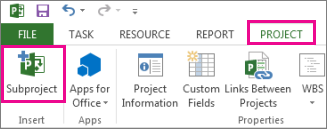
Selecteer in het vak Project invoegen het subproject dat u wilt invoegen.
- Als u meerdere subprojecten wilt invoegen, houdt u Ctrl ingedrukt en selecteert u de subprojecten in de volgorde waarin u deze wilt invoegen.
- In de meeste gevallen laat u het vakje Koppelen aan project ingeschakeld, zodat wijzigingen in het subproject worden weergegeven in het hoofdproject en omgekeerd. Schakel het vakje echter uit als u het subproject alleen wilt kopiëren naar het hoofdproject zonder dat de bestanden dynamisch worden gekoppeld.
Selecteer Invoegen, of als u een project wilt invoegen in de indeling alleen-lezen, selecteert u de pijl op de knop Invoegen en selecteert u vervolgens Invoegen als alleen-lezen. Als u een project invoegt als alleen-lezen, wordt er een koppeling gemaakt tussen de twee projecten, maar kunt u het subproject niet bijwerken vanuit het hoofdproject. Als u het subprojectbestand rechtstreeks bijwerkt, worden de wijzigingen wel weergegeven in het hoofdproject. De optie Invoegen als alleen-lezen is alleen beschikbaar als het vakje Koppelen aan project is ingeschakeld.
Dubbele resourcenamen in gekoppelde projecten voorkomen
Als u projecten koppelt met resources die dezelfde naam hebben, maakt u dubbele resourcenamen, hetgeen verwarrend kan zijn. U kunt dit vermijden door in het dialoogvenster Project invoegen het vakje Koppelen aan project uit te schakelen. Hierdoor krijgen de resourcegegevens in het hoofdproject (zoals tarieven of resourcekalenders) voorrang boven de resourcegegevens van het subproject.
Opmerking
Als u een ontkoppeld subproject bijwerkt vanuit een hoofdproject, wordt in het oorspronkelijke subprojectbestand de wijziging niet weergegeven.
Subprojecten in het hoofdproject reorganiseren
Als u een subproject hebt ingevoegd in een hoofdproject en u de takenlijst opnieuw wilt rangschikken, kunt u het ingevoegde project omhoog of omlaag verplaatsen in de takenlijst.
KiesGantt-diagramweergeven>.
Selecteer het id-nummer van de overzichtstaak die het ingevoegde project voorstelt dat u wilt verplaatsen.
Klik met de rechtermuisknop en kies Knippen om het ingevoegde project te verwijderen.
Opmerking
Door de taak te knippen en te plakken, wijzigt u de unieke id van de taak (die verschilt van de taak-id in de linkerkolom van de invoertabel) wanneer deze op een andere locatie opnieuw in de takenlijst wordt geplakt. Als u de taak wilt verplaatsen zonder de unieke id te wijzigen, kunt u de taak naar de nieuwe positie in de takenlijst slepen. Als u de taak wilt slepen, plaatst u de aanwijzer op de taak-id in het veld Id. Wanneer deze verandert in een vierwegpijl, sleept u de taak naar de nieuwe locatie. De informatie wordt alleen verwijderd uit het projectplan en wordt niet verwijderd totdat u deze weer plakt.
Selecteer het id-nummer van de taak onder de plaats waar u het project wilt weergeven in de takenlijst.
Opmerking
Als u een project invoegt of plakt onder een ander ingevoegd project waarvan alleen de projectoverzichtstaak wordt weergegeven, wordt het project dat u invoegt of plakt op hetzelfde niveau toegevoegd als het ingevoegde project erboven. Als u echter een ingevoegd project invoegt of plakt waarvan alle taken worden weergegeven, wordt het project dat u invoegt of plakt een subproject van het ingevoegde project erboven.
Selecteer Plakken om het project boven de geselecteerde rij te plakken.