
Projecten kunnen snel uit de hand lopen. Voor je het weet wordt een eenvoudig bouwproject een collage van kleinere projecten, zoals ontwerp, graafwerk, funderingswerk en marketing. U kunt meer controle over uw project hebben door kleinere projecten in Project te maken en deze vervolgens te koppelen in één Project-bestand om te laten zien waar ze passen in uw hoofdproject.
In dit artikel
- Overzicht van hoofdprojecten
- Werken met subprojecten in een hoofdproject
- Hoe resources worden beïnvloed wanneer u bestanden combineert
- Andere manieren om bestanden te combineren
Overzicht van hoofdprojecten
U kunt een hoofdproject beschouwen als een verzameling geconsolideerde projecten die een hiërarchie laten zien tussen meerdere gerelateerde projecten. Projecten die zijn ingevoegd in een hoofdproject, worden subprojecten genoemd.
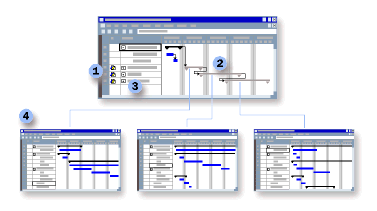
 Wanneer u een subproject invoegt, wordt dit met een klein projectpictogram onderscheiden van overzichtstaken die deel uitmaken van het hoofdproject.
 In het hoofdproject worden subprojecten weergegeven als overzichtstaken die u eenvoudig kunt rangschikken in een overzicht.
 Klik op het plusteken naast een subproject om de taken van dat subproject uit te vouwen voor weergave.
 Elk subproject vertegenwoordigt een andere fase of andere functionele groep in het hoofdproject.
Wanneer u een subproject invoegt in het hoofdproject, worden de twee projecten gekoppeld en kunt u alle informatie in het subproject van het hoofdproject bekijken.
Wanneer u een subproject bijwerkt vanuit het hoofdproject, wordt dit ook bijgewerkt in het bronbestand. Als u alleen bestanden moet combineren om een rapport te maken of een weergave met gecombineerde projectgegevens af te drukken, kunt u ze ook tijdelijk samenvoegen in een weergave.
Als u een hoofdproject en subprojecten maakt, kunt u een groot project opsplitsen en de onderdelen ervan aan de benodigde personen overdragen. Als u subprojecten op deze manier toewijst, wordt bij deze manier van projectmanagement verantwoordelijkheid gegeven aan degenen die het werk doen en wordt autoriteit gekoppeld aan verantwoordelijkheid. In projecttermen kunnen projectmanagers door subprojecten in een hoofdproject te maken, toegang krijgen tot en controle hebben over hun delen van de planning.
Als u wilt bepalen of u een groot project kunt opsplitsen in een hoofdproject en subprojecten, kunt u het volgende overwegen:
- Uw project is zeer groot en gedetailleerd. Als uw project meer dan een paar honderd taken bevat, kunt u het gemakkelijker beheren door het op te splitsen in subprojecten. Als bepaalde delen van het project werk bevatten dat is opgesplitst in meer details dan andere, kan het zinvol zijn om van deze onderdelen subprojecten te maken, zodat de meeste gebruikers alleen een overzichtelijke beschrijving van het subproject zien, maar geïnteresseerden deze in meer detail kunnen bekijken. Een enkel bestand is bijna altijd het snellere alternatief, maar het kan de moeite waard zijn om u op slechts een deel van het project te kunnen concentreren.
- Uw organisatie is niet gecentraliseerd. In een gedecentraliseerde of gedistribueerde organisatie geven een hoofdproject en subprojecten werknemers meer controle over hun eigen werk dan met één centraal projectbestand.
- U wilt de planningsmethoden van uw organisatie effectiever maken. Als lagere managers verantwoordelijk zijn voor en weten welke taken er nodig zijn voor het project, kan het zinvoller zijn om hen in staat te stellen het werk van hun teams te plannen en vervolgens hun projectbestanden samen te voegen tot een hoofdproject. Als top-down planning de norm is, wilt u misschien het oorspronkelijke plan reorganiseren in subprojecten wanneer dit wordt geïmplementeerd, zodat afzonderlijke projectmanagers of teams toegang hebben tot en controle hebben over hun eigen planningen.
- U werkt aan meerdere projecten. Projectmanagers kunnen een reeks projecten hebben waaraan ze voortdurend werken, ongeacht of de projecten onderling verbonden zijn of niet. In plaats van de subprojecten een voor een te openen, kunt u bij het openen van het hoofdproject alle subprojecten tegelijk openen. Deze aanpak maakt het ook gemakkelijker om rapporten over meerdere projecten te genereren. Als de projecten onderling zijn gerelateerd, kan de projectmanager taakafhankelijkheden tussen taken in verschillende projecten maken. Door afhankelijkheden tussen projecten te maken, is het voor verschillende projectmanagers gemakkelijker om te zien wat het effect van het werk van andere projectmanagers op hun planning is.
- Sommige projecten zijn ondergeschikt aan andere. U kunt de hiërarchie van meerdere projecten nauwkeurig weergeven door verschillende projecten in andere bestanden in te voegen. De resulterende structuur van subprojecten moet de prioriteiten en verantwoordelijkheden van uw teamleden weerspiegelen, evenals de onderlinge relaties tussen taken op verschillende gebieden en de algehele deadline.
- Meerdere personen kunnen een project wijzigen. In het ideale geval wordt een projectbestand beheerd en gewijzigd door één projectmanager. Maar vaak maakt een project deel uit van een groter programma dat mogelijk moet worden beheerd door hogere managers. Leden van projectteamleden kunnen zich op hun werk concentreren door het werk te bekijken als een afzonderlijk bestand, en de projectmanager die het hoofdproject beheert, kan de planning van elk subprojectteam coördineren.
Het kan zinvol zijn om de mijlpalen van het hoofdproject als basis te laten fungeren voor de mijlpalen van elk subprojectteam om de planning voor een bepaalde deadline gecoördineerd te houden. U kunt mijlpalen coördineren door een afhankelijkheid tussen de mijlpalen te maken of door de mijlpaaltaken van het hoofdproject naar elk subproject te kopiëren en plakken. - Uw project heeft meerdere belanghebbenden die belang hechten aan verschillende onderdelen van het project. Als mensen naar verschillende details willen kijken, kunnen projectmanagers alle projectbestanden op een server zetten en verschillende weergaven aanpassen voor verschillende belanghebbenden. Hetzelfde projectbestand kan worden gebruikt als een subproject in verschillende hoofdprojecten om de weergegeven gegevens aan te passen.
- U wilt dat uw subprojecten alleen-lezen zijn. U kunt ook controle over delen van een project behouden door taken naar een subproject te verplaatsen en de toegang te beperken tot belangrijke personen.
- U wilt naast het gehele project ook het kritieke pad voor elke fase analyseren. Elk afzonderlijk project bevat een kritiek pad. Wanneer u meerdere projecten samenvoegt in een hoofdproject, kunt u het totaalbeeld gemakkelijk zien als meerdere kritieke paden in het hoofdproject, terwijl voor elk subproject afzonderlijke kritieke paden behouden blijven.
Meer informatie
- Projecten koppelen om een hoofdproject te maken
- Inzicht krijgen in factoren die de einddatum van het project bepalen (kritiek pad)
Werken met subprojecten in een hoofdproject
Wanneer u een subproject invoegt in een hoofdproject, wordt het subproject weergegeven als een overzichtstaak in de takenlijst en wordt er een projectpictogram weergegeven in het veld Indicatoren . Het subproject wordt ingesprongen op het overzichtsniveau van de rij waarin u het invoegt, maar u kunt de inspringing vergroten of verkleinen, net zoals bij andere taken. Aangezien het subproject wordt weergegeven als een overzichtstaak, kunt u de overzichtsgegevens niet bewerken, maar kunt u het overzicht uitvouwen om de taken van het subproject weer te geven en de projectgegevens in het hoofdprojectbestand bewerken.
Opmerking
Opmaak die u hebt toegepast op overzichtstaken of Gantt-balken in een subproject, wordt niet weergegeven in het hoofdproject. Opmaakgegevens worden opgeslagen in elk bestand en moeten afzonderlijk worden toegepast op het hoofdproject.
Wanneer u het hoofdproject opslaat, worden wijzigingen in het subproject ook opgeslagen in het bronbestand van het subproject. Als u rechtstreeks in het bronbestand wilt werken zonder het hoofdprojectbestand te openen, worden wijzigingen in het bronbestand van het subproject automatisch bijgewerkt in het hoofdprojectbestand.
Opmerking
Als u het hoofdproject en het subproject niet meer gesynchroniseerd hoeft te houden, kunt u ze ontkoppelen. Als er dan wijzigingen worden aangebracht in het subproject of het hoofdproject, blijft het andere bestand ongewijzigd.
Meer informatie
Hoe resources worden beïnvloed wanneer u bestanden combineert
Nadat u bestanden hebt samengevoegd tot een hoofdprojectbestand, blijven de resources voor beide bestanden gescheiden, net zoals de taken in een subproject deel uitmaken van het subproject. U kunt resourcegegevens in het hoofdproject wijzigen, waarna de wijzigingen worden gerepliceerd in het bronbestand van het subproject. U kunt alle resources in het hoofdproject en de subprojecten samen weergeven in de weergave Resourceblad , maar u kunt geen resource toewijzen aan een ander project dan het subproject waar deze vandaan komt.
Opmerking
Als dezelfde resources in meerdere subprojecten worden gebruikt, krijgt u dubbele resourcenamen omdat de resources niet zijn gecombineerd. Als u echter de resources in verschillende subprojecten wilt toewijzen en dubbele resourcenamen wilt oplossen, kunt u deze combineren in een resourcegroep en deze beschikbaar maken voor de andere bestanden.
Andere manieren om bestanden te combineren
Met hoofdprojecten en subprojecten kunt u een hiërarchie van projecten maken die de onderlinge relatie en, in sommige gevallen, de structuur van uw organisatie weerspiegelen. Maar misschien hebt u andere redenen om projectbestanden samen te voegen. U kunt deze bijvoorbeeld tijdelijk combineren voor een snelle controle of om af te drukken.
Niet-gerelateerde bestanden samenvoegen
Gebruik samengevoegde bestanden als u meerdere bestanden in één venster wilt combineren, ongeacht of de bestanden gerelateerd zijn of niet. Door niet-gerelateerde bestanden te combineren in een samengevoegd project is het gemakkelijker om informatie uit meerdere projecten in verschillende weergaven te bekijken en deze af te drukken. U kunt projectbestanden samenvoegen als u veel lopende projecten moet bijhouden, bijvoorbeeld wanneer u verschillende producten tegelijkertijd ontwikkelt. U kunt sorteren en groeperen op productnamen, projectdeadlines en managers om de specifieke informatie die u nodig hebt te vinden en te evalueren. U kunt bijvoorbeeld een Gantt-diagramweergave afdrukken met al uw projecten.
Een werkruimte maken
Een alternatief voor het samenvoegen van projecten is het maken van een werkruimte met afzonderlijke projectbestanden, die elk in een eigen venster kunnen worden geopend. Gebruik een werkruimte als u vaak met dezelfde projectbestanden werkt en deze niet wilt samenvoegen tot één groot project.
Wanneer u de bestanden opent en opslaat als een werkruimte, worden de bestanden en de huidige instellingen in één werkruimtebestand opgeslagen. Wanneer u vervolgens het werkruimtebestand opent, opent u alle opgenomen bestanden tegelijkertijd. Elk project heeft een eigen knop op de taakbalk, zodat je gemakkelijk van het ene project naar het andere kunt overschakelen.
Als u een werkruimte wilt maken, selecteert of opent u de projectbestanden en kiest uWerkruimte voor het opslaanvan bestanden>.
Naar boven