

Het openen van een project vanaf uw computer is vrijwel hetzelfde als het openen van een bestand in een Office-programma:
- Selecteer Bestand>openen.
- Selecteer Deze pc en selecteer vervolgens aan de rechterkant een recente map of selecteer Bladeren.
- Selecteer het gewenste project en selecteer vervolgens Openen.
Als u een project opent vanuit een andere bron of vanuit Project Web App, verloopt dit ietsje anders, zoals in de volgende secties wordt beschreven.
Ook in dit artikel
Verschillende typen projecten openen
Voer in het dialoogvenster Openen een van de volgende handelingen uit:
-
Een project openen als alleen-lezen of kopie: Selecteer de pijl naast de knop Openen en selecteer vervolgens de bijbehorende optie.

- Een project openen dat in een ander programma is gemaakt: Selecteer de gewenste bestandsindeling in de vervolgkeuzelijst rechts van het vak Bestandsnaam en dubbelklik vervolgens op de bestandsnaam in de mappenlijst.
Naar boven
Een project openen via Project Web App
Als u Project Professional hebt, kunt u een project openen vanuit Project Web App.
- Aanmelden bij Project Web-app.
- Selecteer Bestand>openen.
- Selecteer onder Project Web App het account dat u gebruikt en selecteer vervolgens Bladeren.

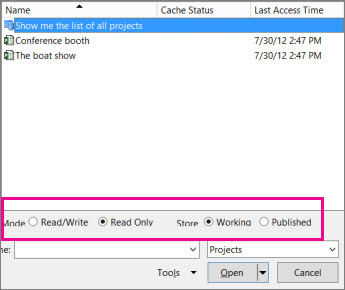
Selecteer een van de volgende opties in het dialoogvenster Openen :
- Als u een project wilt openen vanuit uw lokale cache, dubbelklikt u op de naam van het project.
- Als u een project wilt openen vanaf de server, dubbelklikt u op De lijst met alle projecten weergeven en dubbelklikt u op de naam van het project.
Als u een alleen-lezen versie van het project wilt openen (bijvoorbeeld als deze al is uitgecheckt), selecteert u Alleen-lezen in de sectie Modus .
Als u een kopie van de gepubliceerde versie van het project wilt openen, selecteert u Gepubliceerd in de sectie Store .
Wanneer u een project opent vanuit Project Web App, wordt het uitgecheckt om te voorkomen dat anderen wijzigingen aanbrengen terwijl u eraan werkt.
Als u een foutbericht krijgt, kan het zijn dat uw cache bijna vol is. Probeer deze te wissen of de maximale grootte te vergroten om het probleem te omzeilen.
Naar boven