
Als u de wijzigingen in een project opslaat met Project Web App, wil dit niet zeggen dat iedereen de wijzigingen automatisch kan zien. Publiceer wijzigingen om deze te delen met alle teamleden en projectgegevens beschikbaar te stellen voor rapporten.
Een project opslaan met Project Web App
Zorg dat u bent aangemeld bij Project Web App en dat het project nog niet is opgeslagen.
Zie Aanmelden bij Project Web App voor meer informatie over aanmelden.
- Klik op Bestand>opslaan.
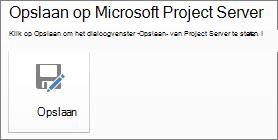
- Klik onder Opslaan op Microsoft Project Server op Opslaan.
- Typ een naam voor het project.
Gegevens die zijn opgegeven door de organisatie ziet u in de kolom Naam van aangepast veld. - Klik op Opslaan.
Een project publiceren
Als u een project de eerste keer hebt opgeslagen op Microsoft Project Server, moet u de planning publiceren zodat iedereen de wijzigingen kan zien.
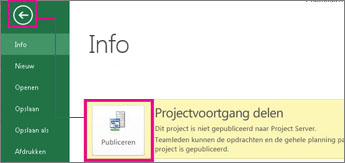
Bestand>Informatie.
Klik op Publiceren.
Opmerking
Als dit de eerste keer is dat u het project publiceert, wordt u gevraagd een SharePoint-site te koppelen aan het project, zodat u documenten zoals missieverklaringen en andere documenten kunt toevoegen aan uw project en om risico's en aandachtspunten van het project te bewaken.
Een lokaal project opslaan in Project Server
Als u een project lokaal hebt opgeslagen, kunt u dat project opslaan in Project Server zodat het beschikbaar is voor anderen in uw organisatie.
- Open Project en maak verbinding met Project Server.
- Open het project dat u lokaal hebt opgeslagen.
- Kies Opslaan>als.
- Typ in het dialoogvenster Opslaan naar Microsoft Project Server een naam voor het project in het vak Naam .
- Als u aangepaste ondernemingsvelden wilt opnemen in het project, klikt u op het waardeveld voor een aangepast veld en stelt u de waarde in.
- Klik op Opslaan.
- Als u het project wilt controleren in Project Server, kiest u Bestand>sluiten.
Een project opslaan om te delen
Als u uw projectplan wilt delen met iemand die niet over Microsoft Project Server beschikt, kunt u het plan uitchecken, lokaal opslaan, verzenden ter controle en weer inchecken in Project Server.
- Klik op het tabblad Bestand en klik vervolgens op Opslaan & verzenden.
- Klik op Project opslaan als bestand in het middelste deelvenster en klik vervolgens op Opslaan voor delen aan de rechterkant.
- Klik op Opslaan als.
Opmerking
Klik rechtsonder op de knop Opslaan als . Klik niet op de opdracht Opslaan als uiterst links.
- Selecteer het station en de map waar u het project wilt opslaan en klik vervolgens op Opslaan.
- Verzend het opgeslagen bestand naar iemand anders zodat die persoon wijzigingen rechtstreeks in het projectplan kan aanbrengen.
Opmerking
Terwijl het project wordt gedeeld, kunt u het bestand niet openen om het te bewerken vanaf Project Server.
Wanneer alle wijzigingen zijn aangebracht in het gedeelde bestand, slaat u de wijzigingen op in Project Server.
Maak verbinding met Project Server op de computer waarop u het bestand voor delen in eerste instantie hebt opgeslagen.
Open het gedeelde bestand.
Opmerking
Het gedeelde bestand kan alleen op Project Server worden opgeslagen vanaf de computer waar het bestand oorspronkelijk werd opgeslagen om het te kunnen delen.
Klik op het tabblad Bestand , klik op Opslaan als en klik op Opslaan.
Opmerking
De projectnaam wordt tijdens dit proces grijs weergegeven om aan te geven dat het projectplan wordt geretourneerd aan de server.
De versie van het bestand dat is opgeslagen op de server wordt bijgewerkt en kan weer worden bewerkt.
- Als u verdere wijzigingen wilt aanbrengen aan een gedeeld project nadat het opnieuw is opgeslagen op Project Server, moet u het project opnieuw opslaan om het te kunnen delen. Het gedeelde bestand kan slechts eenmaal opnieuw worden opgeslagen op Project Server.
- Als het gedeelde bestand verloren is gegaan of om een andere reden niet meer beschikbaar is, kan de serverbeheerder een check-in van het project op Project Server forceren.