
Als u foto's wilt voorzien van uw naam of een ander herkenningsteken, kunt u een watermerk toevoegen aan de afbeelding.
U kunt ook een watermerk verwijderen of een foto gebruiken als watermerk.
Publisher bevat niet één knop waarmee u watermerken kunt toevoegen aan afbeeldingen. In plaats daarvan maakt u een watermerk, maakt u deze transparant, slaat u het watermerk op en voegt u het toe aan een foto.
Nadat u het watermerk hebt ingesteld voor de eerste foto, kunt u andere foto's snel van dit watermerk voorzien door de laatste stap hieronder uit te voeren.
Stap 1: Een watermerk maken
Belangrijk
Zorg dat u een kopie hebt gemaakt van de foto zonder watermerk. Dit fotowatermerk is permanent.
- Klik opStartafbeeldingen> in een nieuw leeg Publisher-bestand.

- Zoek de foto die u wilt voorzien van een watermerk, klik op de foto en klik op Invoegen.
- Klik opTekstvak tekeneninvoegen>.

- Teken een tekstvak op de foto op de plaats waar u een copyright of ander merkteken wilt invoegen en typ de tekst voor het watermerk in het tekstvak.
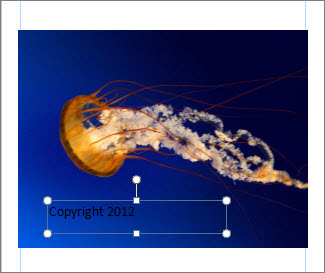
Stap 2: Het watermerk opmaken
Selecteer de tekst van het watermerk, klik met de rechtermuisknop en pas het lettertype en de tekstkleur naar uw voorkeur aan.

Opmerking
Voor een professioneler uiterlijk selecteert u de tekst en klikt u op Hulpmiddelen voor>tekstvakopmaak Overzichtseffecten>Tekstopvulling>opmaken>. Verplaats de schuifregelaar Transparantie om de transparantie van het watermerk te wijzigen.
Klik met de rechtermuisknop op het watermerk, klik op Opslaan als afbeelding en sla het watermerk op met de gewenste naam op een locatie die u vaak gebruikt.

Klik op het tekstvak en plaats het tekstvak op de gewenste positie op de foto.
Stap 3: De foto met het watermerk opslaan
- Druk op Ctrl+A om het tekstvak en de foto te selecteren en klik vervolgens op Hulpmiddelen voor> afbeeldingenGroep opmaken>.

- Klik met de rechtermuisknop op de foto, klik op Opslaan als afbeelding en sla de foto met watermerk op met een nieuwe naam.
Het watermerk toevoegen aan andere foto's
Belangrijk
Zorg dat u een kopie hebt gemaakt van de foto zonder watermerk. Dit fotowatermerk is permanent.
- Klik in Publisher opStartafbeeldingen>.
- Kies een foto waaraan u een watermerk wilt toevoegen, klik erop en klik op Invoegen.
- Klik nogmaals opStartafbeeldingen> om het watermerk te zoeken dat u in stap 2 hebt opgeslagen en klik op Invoegen.
- Selecteer de afbeelding van het watermerk en plaats dit op de gewenste positie op de foto.
- Druk op Ctrl+A om het watermerk en de foto te selecteren en klik op Hulpmiddelen voor afbeeldingen>Groep opmaak>.
- Klik met de rechtermuisknop op de foto, klik op Opslaan als afbeelding en sla de foto met watermerk op met een nieuwe naam.