Belangrijk
Na oktober 2026 wordt Microsoft Publisher niet meer ondersteund. Microsoft 365-abonnees hebben geen toegang meer. Meer informatie over de buitengebruikstelling van Publisher.
Als u een foto of logo als watermerk in Publisher wilt gebruiken, volgt u twee stappen: u voegt eerst de afbeelding toe aan de basispagina en u maakt vervolgens de afbeelding op.
Tip
Als u tekst, WordArt of een tekenobject wilt converteren naar een watermerk, moet u het object eerst opslaan als afbeelding: klik met de rechtermuisknop op het object, klik op Opslaan als afbeelding, selecteer de gewenste opties, verwijder het object en voeg het opnieuw in het document in als afbeelding.
Afbeeldingen zijn prachtige watermerken of paginavullende achtergronden voor uw publicaties. Maar misschien wilt u ook een watermerk zoals copyright toevoegen aan uw foto's.
Een afbeelding als een watermerk toevoegen aan de publicatie
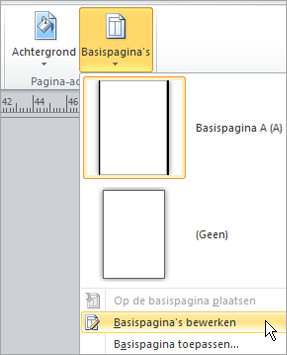
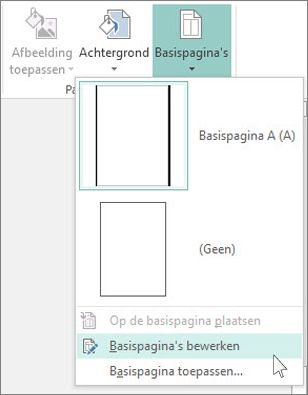
Klik op Paginaontwerp>Basispagina's>bewerken Basispagina's.
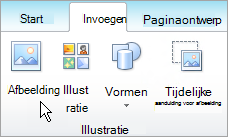
Klik opAfbeeldingen of onlineafbeeldingeninvoegen>.

Zoek een afbeelding en klik op Invoegen.
Sleep de handgrepen van de afbeelding totdat de afbeelding de gewenste grootte voor het watermerk heeft.
Tip
Druk op de Shift-toets wanneer u de hoekhandgreep van de foto sleept om de grootte van de afbeelding evenredig te wijzigen.
De afbeelding opmaak
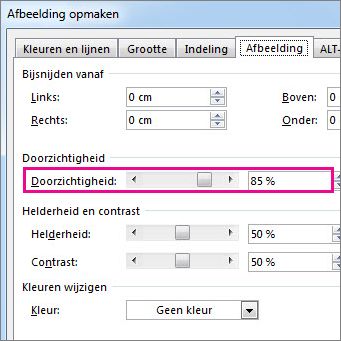
Als u de tekst van de publicatie beter zichtbaar wilt maken, past u de doorzichtigheid van de afbeelding aan.
- Klik met de rechtermuisknop op de afbeelding en klik op Afbeelding opmaken.
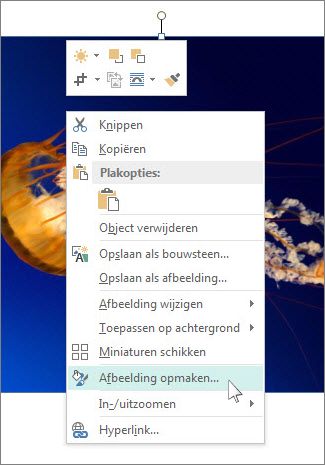
- Typ op het tabblad Afbeelding, onder Doorzichtigheid, een waarde (bijvoorbeeld 85%) in het vak Doorzichtigheid en verhoog of verlaag het percentage vervolgens om de afbeelding lichter of donkerder te maken.
- Als u terug wilt gaan naar een publicatiepagina, klikt u op het tabblad Basispagina op Basispagina sluiten.