
Belangrijk
Na oktober 2026 wordt Microsoft Publisher niet meer ondersteund. Microsoft 365-abonnees hebben geen toegang meer. Meer informatie over de buitengebruikstelling van Publisher.
De paginagrootte verwijst naar het gebied van uw publicatie. Het papier- of velformaat is de grootte van het papier waarop wordt afgedrukt.
Afdrukstand verwijst naar de indeling Staand (verticaal) of Liggend (horizontaal). Zie de sectie De afdrukstand van de pagina wijzigen voor meer informatie over het wijzigen van de afdrukstand.
In dit artikel
- Informatie over paginaformaat, papierformaat en de afdrukstand Staand/Liggend
- Het paginaformaat wijzigen
- Het papierformaat wijzigen
- De afdrukstand van de pagina wijzigen
- De maateenheden van de liniaal wijzigen
Informatie over paginaformaat, papierformaat en de afdrukstand Staand/Liggend
Elke publicatie-indeling die u in Publisher selecteert, bevat het paginaformaat en de afdrukstand die het vaakst worden gebruikt voor dit type publicatie. U kunt het paginaformaat en de afdrukstand wijzigen en de wijzigingen bekijken in de groep Pagina-instelling op het tabblad Paginaontwerp . U kunt het papierformaat en de afdrukstand wijzigen en uw wijzigingen en de relatie tussen het pagina- en papierformaat bekijken op het tabblad Afdrukken in de Backstage-weergave. Voor meer informatie over het tabblad Afdrukken raadpleegt u: Afdrukken.
Door het formaat of de afdrukstand van de pagina en het papier afzonderlijk in te stellen, kunt u bepalen waar de pagina zich bevindt op het papier en kunt u voorkomen dat afdrukken onjuist worden uitgelijnd. U kunt de rand van de pagina ook laten aflopen door af te drukken op papier dat groter is dan uw publicatie en dit bij te knippen tot de gewenste grootte. Daarnaast kunt u meerdere pagina's afdrukken op één vel.
Paginaformaat, papierformaat of afdrukstand van afzonderlijke pagina 's
U kunt het paginaformaat, het papierformaat of de afdrukstand van afzonderlijke pagina's in een publicatie met meerdere pagina's niet wijzigen. Als u een publicatie met meerdere pagina's wilt maken met verschillende afzonderlijke pagina's, moet u aparte publicaties maken voor elk papierformaat, elk paginaformaat of elke afdrukstand en de afgedrukte publicatie vervolgens met de hand samenstellen.
Naar boven
Het paginaformaat wijzigen
Met deze procedure stelt u het formaat van uw publicatie in. U kunt deze methode bijvoorbeeld gebruiken om de grootte van de afgedrukte publicatie te selecteren en een poster af te drukken van 55,9 bij 86,3 cm, ongeacht of de printer een dergelijk groot vel papier kan verwerken of dat u de poster in de vorm van een aantal overlappende vellen papier (tegels) afdrukt.
Opmerking
U kunt publicaties maken van maximaal 609,6 x 609,6 cm.
Een paginaformaat kiezen
- Selecteer het tabblad Paginaontwerp.
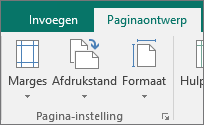
- Selecteer in de groep Pagina-instelling de optie Formaat en klik op het pictogram van het gewenste paginaformaat. Klik bijvoorbeeld op Letter (staand) 8,5 x 11 inch (21,6 x 27,9 cm). Als u het gewenste formaat niet ziet, klikt u op Meer vooraf ingestelde paginaformaten of klikt u op Nieuw paginaformaat maken om een aangepast paginaformaat te maken.
Een aangepast paginaformaat maken
- Selecteer het tabblad Paginaontwerp.
- Selecteer in de groep Pagina-instelling de optie Formaat en klik op Nieuw paginaformaat maken. Geef onder Pagina de gewenste breedte en hoogte op.
Naar boven
Het papierformaat wijzigen
De papierformaten waarop u kunt afdrukken, worden door uw printer bepaald. Als u wilt weten welke papierformaten mogelijk zijn met uw printer, raadpleegt u de handleiding bij uw printer of bekijkt u de papierformaten die in het dialoogvenster Printerinstelling voor uw printer zijn ingesteld.
Als u uw publicatie wilt afdrukken op vellen papier die overeenkomen met de paginagrootte van de publicatie, moet u ervoor zorgen dat de paginagrootte en de papiergrootte identiek zijn. Als u uw publicatie op een ander papierformaat wilt afdrukken (bijvoorbeeld om een afloop te maken of om meerdere pagina's op één vel af te drukken), wijzigt u alleen het papierformaat.
- Klik op Printerinstelling in het menu Bestand.
- Selecteer in het dialoogvenster Printerinstelling onder Papier het gewenste papierformaat in de lijst Formaat.
Naar boven
De afdrukstand van de pagina wijzigen
U kunt de afdrukstand van de pagina wijzigen in Liggend en Staand.
- Selecteer het tabblad Paginaontwerp.
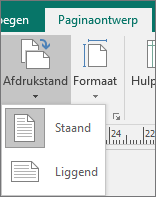
- Selecteer in de groep Pagina-instelling de vervolgkeuzelijst Afdrukstand en selecteer Staand of Liggend.
Naar boven
De maateenheden van de liniaal wijzigen
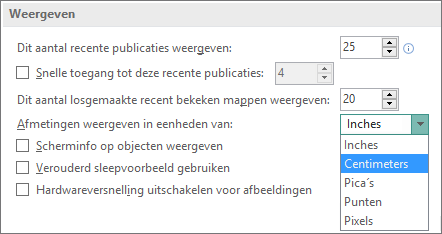
Wilt u de maateenheid centimeter gebruiken in plaats van inch voor een Word-document? U kunt de maateenheid voor de liniaal wijzigen in centimeter, pica, punten of pixels of inches gebruiken.
Klik op Bestandsopties>>Geavanceerd en schuif naar de Weergave-instellingen. Zoek naar Afmetingen weergeven in eenheden van en wijzig de maateenheid.
Naar boven