
Opmerking
-
2/27/24
BELANGRIJK: Nieuwe datums voor het einde van niet-beveiligingsupdates voor Windows 11, versie 22H2 - De nieuwe einddatum is 24 juni 2025 voor Windows 11, versie 22H2 Enterprise, Education, IoT Enterprise en Enterprise multi-sessie-edities. Home-, Pro-, Pro Education- en Pro for Workstations-edities van versie 22H2 ontvangen tot 26 juni 2024 niet-beveiligingspreview-updates.
- Na deze datums worden alleen cumulatieve maandelijkse beveiligingsupdates voortgezet voor de ondersteunde edities van Windows 11, versie 22H2. De initiële datum die voor deze wijziging werd gecommuniceerd, was 27 februari 2024. Op basis van feedback van gebruikers is deze datum gewijzigd, zodat meer klanten kunnen profiteren van onze voortdurende innovaties.
Opmerking
- Zie het artikel over de typen Windows-updates en de typen maandelijkse kwaliteitsupdates voor meer informatie over de terminologie van Windows Update. Zie de pagina met updategeschiedenis voor een overzicht van Windows 11 versie 23H2.
- Notitie Volg @WindowsUpdate om erachter te komen wanneer nieuwe inhoud wordt gepubliceerd in het dashboard voor de Windows-releasestatus.
Belangrijke kenmerken
Tip
De inhoud bevindt zich in samenvouwbare secties. Klik of tik op de naam van de categorie om de sectie uit te vouwen.
Copilot in Windows (in preview)
- Nieuw! U kunt Copilot in Windows (in preview) tien keer om hulp vragen wanneer u zich aanmeldt bij Windows met een lokaal account. Daarna moet je je aanmelden met een Microsoft-account (MSA) of een Microsoft Entra ID-account (voorheen Azure Active Directory (Azure AD)). Als je je wilt aanmelden, gebruik je de koppeling in het dialoogvenster dat wordt weergegeven in Copilot in Windows. Als je je niet aanmeldt, werken sommige Copilot-functies mogelijk niet. Zie Welkom bij Copilot in Windows en Copilot in Windows beheren voor meer informatie.
Vergrendelingsscherm
-
Nieuw! Met deze update wordt meer inhoud toegevoegd aan uw vergrendelingsscherm. Inhoud over sport, verkeer en financiën worden samen met het weer weergegeven. Als u deze functie wilt inschakelen, gaat u naarhet vergrendelingsschermPersoonlijke instellingen>>.
Notitie Deze functie is mogelijk niet beschikbaar voor alle gebruikers omdat deze geleidelijk wordt uitgerold.
Instellingen
- Met deze update wordt een probleem opgelost dat van invloed is op de app Instellingen. Het reageert niet meer wanneer je het gebruikt om Bluetooth-apparaten te verwijderen.
Geluid
- Deze update verhelpt een probleem dat van invloed is op USB-audio. Bij sommige processors mislukt de functie. Dit gebeurt nadat je de sluimerstand hebt onderbroken, afgespeeld of hervat.
Taakbalk
- Met deze update wordt een probleem opgelost dat van invloed is op de instelling Taakbalkknoppen combineren en labels verbergen . De app-labels op de taakbalk hebben soms niet de juiste lengte, waardoor de labeltekst wordt afgekapt. Dit gebeurt wanneer deze instelling is ingesteld op 'Als taakbalk vol is' of 'Nooit'.
Spraaktoegang
Nieuw! U kunt nu spraaktoegang gebruiken met de volgende talen:
- Frans (Frankrijk, Canada)
- Duits
- Spaans (Spanje, Mexico)
Wanneer u spraaktoegang voor de eerste keer inschakelt, vraagt Windows u om een spraakmodel te downloaden. Mogelijk vindt u geen spraakmodel dat overeenkomt met uw weergavetaal. U kunt spraaktoegang nog steeds gebruiken in het Engels (VS). U kunt altijd een andere taal kiezen bijTaal in Instellingen> op de balk voor spraaktoegang.
Nieuw! U kunt nu alle functies voor spraaktoegang op meerdere beeldschermen gebruiken. Deze omvatten nummer- en rasteroverlays die u in het verleden alleen op het primaire beeldscherm kon gebruiken. Terwijl u de rasteroverlay op een scherm gebruikt, kunt u snel overschakelen naar een ander beeldscherm. Gebruik hiervoor het alfabet of het NAVO-fonetisch in uw opdracht. Zo geldt zowel B als Bravo voor de weergave waaraan de letter is toegewezen.
U kunt ook de opdracht 'muisraster' gebruiken om snel uw muis naar een specifiek punt op een beeldscherm te verplaatsen. In de onderstaande schermafbeelding ziet de opdracht er bijvoorbeeld als volgt uit: 'muisraster A 114'. Ten slotte kunt u de functie slepen en neerzetten gebruiken om bestanden, apps en documenten van het ene beeldscherm naar het andere te verplaatsen.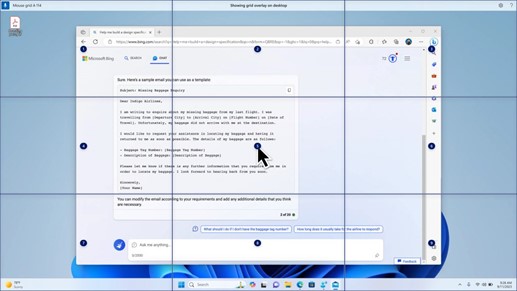
Nieuw! Deze update introduceert gesproken sneltoetsen of aangepaste opdrachten. U kunt ze gebruiken om uw eigen opdrachten te maken in de ondersteunde Engelse dialecten. Zeg om te beginnen "wat kan ik zeggen" en klik op het tabblad "Spraaksnelkoppelingen" in het linkerdeelvenster. U kunt ook de opdracht 'Gesproken sneltoetsen weergeven' gebruiken om de pagina Spraaksneltoetsen te openen. Klik op Nieuwe snelkoppeling maken. Gebruik uw stem of andere invoer om een opdracht te maken. Geef het een naam en selecteer een of meer acties. Klik op Maken nadat u de benodigde informatie hebt ingevuld. De opdracht is nu klaar voor gebruik. Als u alle spraaksnelkoppelingen wilt weergeven die u hebt gemaakt, gaat u naar de Help-pagina voor opdrachten of gebruikt u de spraakopdracht 'Spraaksnelkoppelingen weergeven'.
Verteller
- Nieuw! U kunt nu luisteren naar een voorbeeld van de tien natuurlijke stemmen voordat u ze downloadt. Zie de sectie Verteller van de update van september 2023 voor de lijst. Deze stemmen gebruiken moderne tekst-naar-spraak op het apparaat. Nadat u ze hebt gedownload, werken ze zonder internetverbinding. Als u een voorbeeld wilt beluisteren, hebt u echter wel een internetverbinding nodig. Volg de onderstaande stappen om een van de natuurlijke stemmen toe te voegen en te gebruiken.
- Druk op de sneltoets WIN+CTRL+N om Verteller-instellingen te openen.
- Selecteer onder de stem van Verteller de optie Toevoegen, naast Natuurlijke stemmen toevoegen.
- Selecteer de stem die u wilt installeren. U kunt alle stemmen installeren, maar u moet ze wel een voor een installeren.
- Het voorbeeld wordt automatisch afgespeeld terwijl u door de lijst bladert.
- Als de preview u bevalt, klikt u op Downloaden en installeren. De nieuwe stem wordt gedownload en is binnen enkele minuten klaar voor gebruik, afhankelijk van de downloadsnelheid op internet.
- Selecteer in Verteller-instellingen uw voorkeursstem in het menu met de stem> van VertellerEen stem kiezen.
- Nieuw! Deze update voegt een nieuwe toetsenbordopdracht toe om tussen de afbeeldingen op een scherm te navigeren. Nu kunt u de toetsen G of Shift+G gebruiken om vooruit of achteruit te gaan tussen afbeeldingen in de scanmodus (Verteller-toets + spatiebalk).
- Nieuw! Deze update verbetert de detectie door Verteller van tekst in afbeeldingen, waaronder handschrift. Het verbetert ook de beschrijvingen van afbeeldingen. Als u deze functie wilt gebruiken, moet u een actieve internetverbinding hebben. U moet de instelling ook inschakelen om beschrijvingen van afbeeldingen op te halen in de Verteller-instellingen. Als u deze ervaring wilt proberen, selecteert u een afbeelding en drukt u op de Verteller-toets+CTRL+D.
- Nieuw! In Microsoft Word kondigt Verteller de aanwezigheid van bladwijzers en concepten of opgeloste opmerkingen aan. U ziet ook of er toegankelijkheidssuggesties zijn wanneer tekst in het bestand wordt gelezen.
- Nieuw! U kunt nu spraaktoegang gebruiken om toepassingen te openen, tekst te dicteren en te communiceren met elementen op het scherm. U kunt ook uw stem gebruiken om Verteller te bedienen. U kunt bijvoorbeeld instellen dat 'sneller moet spreken', 'volgende regel moet worden gelezen', enzovoort. Zoek om te beginnen naar 'spraaktoegang' in Windows Search en stel deze in.
Windows Share
- Nieuw! Deze update wijzigt de apps die verschijnen in het Windows-sharevenster. Het account dat u gebruikt om u aan te melden, is van invloed op de apps in 'Delen met'. Als je bijvoorbeeld een Microsoft-account (MSA) gebruikt om je aan te melden, zie je Microsoft Teams (gratis). Wanneer u een Microsoft Entra ID-account (voorheen Azure Active Directory) gebruikt om u aan te melden, worden in plaats daarvan uw Microsoft Teams (werk of school) contactpersonen weergegeven.
- Nieuw! Het Windows Share-venster ondersteunt nu delen met WhatsApp in de sectie 'Delen via'. Als je WhatsApp niet hebt geïnstalleerd, kun je het installeren vanuit het Windows share-venster.
Delen in directe omgeving
- Nieuw! Deze update beïnvloedt hoe Delen in directe omgeving wordt in- en uitgeschakeld. Je kunt Snelle instellingen of de app Instellingen gebruiken om Delen in directe omgeving in te schakelen. Als u dat wel doet en Wi-Fi en Bluetooth zijn uitgeschakeld, worden Wi-Fi en Bluetooth ingeschakeld, zodat Delen in directe omgeving werkt zoals u verwacht. Als u Wi-Fi of Bluetooth uitschakelt, wordt Delen in directe omgeving ook uitgeschakeld.
- Nieuw! Deze update verbetert de overdrachtssnelheid voor Nearby Share voor gebruikers op hetzelfde netwerk. Voorheen moesten gebruikers zich in hetzelfde privénetwerk bevinden. Gebruikers moeten zich in hetzelfde openbare of particuliere netwerk bevinden. Je kunt Snelle instellingen gebruiken om Delen in directe omgeving in te schakelen. Klik met de rechtermuisknop op een lokaal bestand in Bestandenverkenner en kies 'Delen'. Kies er vervolgens voor om te delen met een apparaat dat wordt vermeld in Delen in directe omgeving in het venster Windows share.
- Nieuw! U kunt uw apparaat nu een beschrijvende naam geven om het te identificeren wanneer u het deelt. Ga naar Instellingen>Systeem>Delen in directe omgeving. Daar kunt u de naam van uw apparaat wijzigen.
Casting
Nieuw! Deze update helpt je meer te weten te komen over de Cast-functie en te ontdekken wanneer deze beschikbaar is; Zie de voorbeelden in de onderstaande lijst. Casten betekent inhoud die op het scherm van uw apparaat wordt weergegeven, verzenden naar een pc, tv of ander extern beeldscherm in de buurt. Dit gebeurt draadloos.
- U schakelt vaak tussen vensters om een taak te voltooien of gebruikt Snap Assist om uw schermruimte te organiseren. Wanneer je op deze manier multitaskt, stelt een melding voor dat je Cast gebruikt.
- Het flyoutmenu Cast in snelle instellingen biedt meer hulp bij het vinden van beeldschermen in de buurt, het herstellen van verbindingen en meer.
Indelingen vastmaken
- Nieuw! Met deze update worden suggesties toegevoegd aan Lay-outs uitlijnen. Hiermee kunt u direct meerdere app-vensters aan elkaar vastmaken.
- Nieuw! U kunt de muisaanwijzer op de knop minimaliseren of maximaliseren van een app (WIN+Z) plaatsen om het indelingsvak te openen. Wanneer u dit doet, worden op app-pictogrammen verschillende indelingsopties weergegeven. Gebruik deze om u te helpen bij het kiezen van de beste indelingsoptie.
opstarten van Windows 365
- Nieuw! Deze update voegt een speciale modus toe voor het opstarten van Windows 365. Wanneer u zich aanmeldt op uw apparaat dat eigendom is van het bedrijf, wordt u ook aangemeld bij uw Windows 365 Cloud-pc. Dit gebeurt bij gebruik van verificatie zonder wachtwoord, zoals Windows Hello voor Bedrijven.
- Nieuw! Deze nieuwe speciale modus biedt ook de snelle ervaring van de accountwisselaar. Hiermee kun je snel van profiel wisselen en je aanmelden. U kunt de ervaring ook personaliseren voor uw gebruikersnaam en wachtwoord. Denk hierbij aan het kiezen van een aangepaste schermafbeelding voor het vergrendelingsscherm, het opslaan van uw gebruikersnaam en meer.
- Nieuw! Een bedrijf kan aanpassen wat gebruikers op het scherm zien wanneer ze zich aanmelden bij opstarten via Windows 365. In de gedeelde modus kunt u huisstijlelementen van Microsoft Intune toevoegen.
- Nieuw! Met deze update wordt een mechanisme voor snelle fouten toegevoegd voor het opstarten van Windows 365. Het helpt terwijl u zich aanmeldt bij uw cloud-pc. De slimme logica vertelt je om netwerkproblemen op te lossen of de app-installatie te voltooien zodat het opstarten van Windows 365 niet mislukt.
- Nieuw! U kunt nu de instellingen van uw fysieke (lokale) pc beheren vanaf uw cloud-pc. Windows 365 Boot maakt het eenvoudig om direct toegang te krijgen tot en andere apparaatinstellingen te beheren.
Overstappen op Windows 365
- Nieuw! Het is nu eenvoudiger voor Windows 365 Switch om de verbinding te verbreken. U kunt uw lokale pc gebruiken om de verbinding met uw cloud-pc te verbreken. Ga naarde taakweergave Lokalepc>. Klik met de rechtermuisknop op de knop Cloud-pc en selecteer Verbinding verbreken. Met deze update worden ook knopinfo toegevoegd aan het startmenu van cloud-pc. Ze worden weergegeven bij de opties voor het verbreken van de verbinding en afmelden en helpen u te leren hoe elke optie werkt.
- Nieuw! Met deze update worden bureaubladindicatoren voor Windows 365 Switch toegevoegd. Wanneer u tussen beide schakelt, ziet u de term 'Cloud-pc' en 'Lokale pc' op de bureaubladindicator.
- Nieuw! De tijd om verbinding te maken met een cloud-pc met Windows 365 vanuit Windows 365 Switch kan lang zijn. Terwijl u wacht, worden op het scherm de verbindingsstatus en de time-outindicator voor de cloud-pc weergegeven. Als er een fout is, gebruikt u de knop Nieuwe kopie op het foutscherm om de correlatie-id te kopiëren. Dit helpt om het probleem sneller op te lossen.
Verbeteringen
Opmerking
Als u de lijst met opgeloste problemen wilt weergeven, klikt of tikt u op de naam van het besturingssysteem om de samenvouwbare sectie uit te vouwen.
Windows 11, versie 23H2
Belangrijk
Gebruik EKB KB5027397 om bij te werken naar Windows 11 versie 23H2.
Deze niet-beveiligingsupdate bevat kwaliteitsverbeteringen. Belangrijke wijzigingen zijn:
- Deze build bevat alle verbeteringen in Windows 11, versie 22H2.
- Geen aanvullende problemen zijn gedocumenteerd voor deze release.
Windows 11, versie 22H2
Deze niet-beveiligingsupdate bevat kwaliteitsverbeteringen. Wanneer u deze KB installeert:
- Nieuw! Deze update is van invloed op Windows Hello voor Bedrijven. IT-beheerders kunnen nu MDM (Mobile Device Management) gebruiken om de prompt uit te schakelen die wordt weergegeven wanneer gebruikers zich aanmelden bij een machine die lid is van Entra. Hiervoor kunnen ze de beleidsinstelling 'DisablePostLogonProvisioning' inschakelen. Nadat een gebruiker zich heeft aangemeld, is de inrichting uitgeschakeld voor Windows 10- en Windows 11-apparaten.
- Nieuw! Deze update verbetert de host van de extern bureaublad-sessie. U kunt nu het beleid voor "klembordomleiding" zo instellen dat het in één richting werkt, van de lokale computer naar de externe computer. U kunt deze volgorde ook omkeren.
-
Nieuw! Met deze update worden zoekmarkeringen toegevoegd aan het zoekvak op de taakbalk voor de Europese Economische Ruimte. Zie Windows Search-providers voor meer informatie.
Notitie Deze functie is mogelijk niet beschikbaar voor alle gebruikers omdat deze geleidelijk wordt uitgerold. - Deze update ondersteunt de zomertijd (DST) wijzigingen in Groenland. Zie voor meer informatie Groenland 2023 tijdzone-update nu beschikbaar.
- Deze update ondersteunt DST-wijzigingen in Kazachstan. Zie Tussentijdse richtlijnen voor tijdzonewijzigingen in Kazachstan in 2024 voor meer informatie.
- Deze update ondersteunt DST-wijzigingen in Samoa. Zie voor meer informatie tussentijdse richtlijnen voor Samoa DST-wijzigingen 2021.
- Deze update ondersteunt de zomertijd (DST) wijzigingen in Palestina. Zie voor meer informatie de tussentijdse richtlijnen voor DST-wijzigingen die zijn aangekondigd door de Palestijnse Autoriteit voor 2024, 2025.
- Deze update is van invloed op MSIX-applicaties. Dit helpt de gebruikersinterface correct te lokaliseren voor alle talen wanneer u een upgrade uitvoert voor uw besturingssysteem.
- Deze update lost een probleem op dat van invloed is op het COM+-onderdeel. Sommige toepassingen die ervan afhankelijk zijn, reageren niet meer.
- Met deze update wordt een probleem opgelost waardoor sommige apps en functies niet meer beschikbaar zijn. Dit gebeurt nadat u een upgrade naar Windows 11 hebt uitgevoerd.
- Deze update lost een impasseprobleem in CloudAP op. Dit treedt op wanneer verschillende gebruikers zich tegelijkertijd aan- en afmelden op virtuele machines.
- Met deze update wordt een probleem opgelost dat van invloed is op een netwerkbron. U hebt er geen toegang toe vanuit een Extern bureaublad-sessie. Dit gebeurt wanneer u de functie Externe Credential Guard inschakelt en de client Windows 11, versie 22H2 of hoger is.
- Met deze update wordt een probleem opgelost dat van invloed is op containers die u maakt of implementeert. Hun status komt niet verder dan 'ContainerMaken'.
- Met deze update wordt een probleem opgelost dat van invloed is op de tijdservice. U kunt het configureren met behulp van MDM (Mobile Device Management) of een object voor groepsbeleid (GPO). De app Windows-instellingen komt echter niet overeen met wat u hebt geconfigureerd.
- Met deze update wordt een probleem opgelost dat van invloed is op bepaalde neurale verwerkingseenheden (NPU). Ze worden niet weergegeven in Taakbeheer.
- Met deze update wordt een probleem opgelost dat van invloed is op het schermtoetsenbord en het kandidaatvenster voor de Japanse en Chinese Input Method Editors (IME). Ze worden niet weergegeven nadat u uit de moderne stand-by komt. Zie Microsoft Japanse IME en Wat is moderne stand-by? voor meer informatie.
- Met deze update wordt een probleem opgelost dat optreedt wanneer u LoadImage() gebruikt om een top-down bitmap te laden. Als de bitmap een negatieve hoogte heeft, wordt de afbeelding niet geladen en wordt NULL als resultaat gegeven.
- Met deze update worden COSA-profielen (Country and Operator Settings Asset) bijgewerkt voor sommige mobiele providers.
- Met deze update wordt een probleem opgelost dat van invloed is op Kladblok. Er wordt niet afgedrukt op bepaalde IPP-printers (Internet Printing Protocol) wanneer u een app voor afdrukondersteuning gebruikt.
- Met deze update wordt een probleem opgelost dat van invloed is op Windows Defender-toepassingsbeheer (WDAC). Hiermee wordt een stopfout voorkomen die optreedt wanneer u meer dan 32 beleidsregels toepast.
- Met deze update wordt een probleem opgelost dat van invloed is op de bestaande afdwingingsmodus voor AppLocker-regelverzameling. Het wordt niet overschreven wanneer regels worden samengevoegd met een verzameling zonder regels. Dit treedt op wanneer de afdwingingsmodus is ingesteld op 'Niet geconfigureerd'.
- Met deze update wordt een probleem opgelost dat van invloed is op de service voor groepsbeleid. De fout mislukt nadat u LGPO.exe hebt gebruikt om een controlebeleid op het systeem toe te passen.
- Met deze update wordt een probleem opgelost dat van invloed is op Beveiligd starten. Het werkt niet op sommige processors.
- Deze update lost een betrouwbaarheidsprobleem op. Dit is van invloed op een Virtual Remote App-product wanneer u een aangepaste shell gebruikt om het te openen.
- Met deze update wordt een probleem opgelost dat van invloed is op sommige draadloze oordopjes. Bluetooth-verbindingen zijn niet stabiel. Dit gebeurt op apparaten met firmware van april 2023 en later.
- Met deze update wordt een probleem opgelost dat van invloed is op TLS (Transport Layer Security), versie 1.3. Dit zorgt ervoor dat Azure-app Services mislukt. Dit gebeurt wanneer de webserver verbinding probeert te maken met een derde LDAP-server (Lightweight Directory Access Protocol).
- Met deze update wordt een probleem opgelost dat van invloed is op dsamain.exe. De computer reageert niet meer. Dit gebeurt wanneer er evaluaties worden uitgevoerd door de KCC (Knowledge Consistency Checker).
- Met deze update wordt een probleem opgelost dat van invloed is op de Microsoft Message Queue (MSMQ) PowerShell-module. Het wordt niet geladen.
Als u eerdere updates hebt geïnstalleerd, worden alleen de nieuwe updates in dit pakket gedownload en op uw apparaat geïnstalleerd.
Windows 11-onderhoudsstackupdate - 22621.3364 en 22631.3364
Met deze update worden kwaliteitsverbeteringen aangebracht in de onderhoudsstack. Dit is het onderdeel dat Windows-updates installeert. Updates voor de onderhoudsstack (SSU) zorgen ervoor dat u over een robuuste en betrouwbare onderhoudsstack beschikt, zodat uw apparaten Microsoft-updates kunnen ontvangen en installeren.
Bekende problemen in deze update
Microsoft is momenteel niet op de hoogte van enige problemen met deze update.
Hoe u deze update kunt downloaden
Vóór installatie van deze update
Microsoft combineert de meest recente onderhoudsstackupdate (SSU) voor uw besturingssysteem met de meest recente cumulatieve update (LCU). Zie Updates voor de onderhoudsstack en Veelgestelde vragen over updates voor de onderhoudsstack (SSU) voor algemene informatie over SSU's.
Deze update installeren
| Uitgebracht via | Beschikbaar | Volgende stap |
|---|---|---|
| Windows Update of Microsoft Update | Ja | Ga naar Instellingen>, bijwerken & beveiliging>Windows Update. In het gebied Optionele updates beschikbaar vindt u de koppeling voor het downloaden en installeren van de update. |
| Windows Update for Business | Nee | Geen. Deze wijzigingen worden opgenomen in de volgende beveiligingsupdate voor dit kanaal. |
| Microsoft Update-catalogus | Ja | Ga naar de website Microsoft Update-catalogus om het afzonderlijke pakket voor deze update te downloaden. |
| Windows Server Update Services (WSUS) | Nee | Je kunt deze update handmatig in WSUS importeren. Zie de Microsoft Update-catalogus voor instructies. |
Opmerking
- Als u de LCU wilt verwijderen
- Als u de LCU wilt verwijderen na installatie van het gecombineerde SSU- en LCU-pakket, gebruikt u de opdrachtregeloptie DISM/Remove-Package met de naam van het LCU-pakket als argument. U kunt de naam van het pakket vinden met deze opdracht: DISM /online /get-packages.
- Het uitvoeren van Windows Update zelfstandig installatieprogramma (wusa.exe) met de schakeloptie /uninstall op het gecombineerde pakket werkt niet, omdat het gecombineerde pakket de SSU bevat. U kunt de SSU na de installatie niet meer uit het systeem verwijderen.
Bestandsinformatie
Download de bestandsinformatie voor de cumulatieve update 5035942 voor een lijst van bestanden die deel uitmaken van deze update.
Download de bestandsinformatie voor de SSU - versies 22621.3364 en 22631.3364 voor een lijst van bestanden die deel uitmaken van de onderhoudsstackupdate.