
Voor elke telefoon die u van plan bent te gebruiken met Skype voor Bedrijven, kunt u instellingen instellen of wijzigen in het optiemenu van Skype voor Bedrijven.
Een telefoonnummer toevoegen of wijzigen
BELANGRIJK: als u uw telefoonnummer wilt wijzigen maar dit niet kunt omdat de optie niet beschikbaar is, betekent dit dat uw beheerder het nummer voor u heeft ingesteld en u ervan weerhoudt dit te wijzigen. Neem contact op met uw beheerder (de persoon die u uw accountinformatie gaf) en vraag hem/haar om toestemming uw werktelefoonnummer te wijzigen.
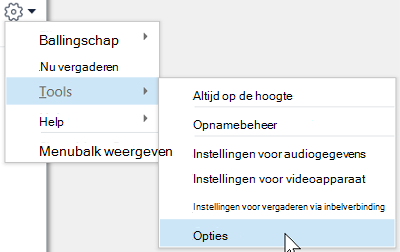
- Klik boven in het hoofdvenster van Skype voor Bedrijven op de pijl naast de knop Opties
 en selecteer > Extra Opties.
- Selecteer in het menu Opties de optie Telefoons.

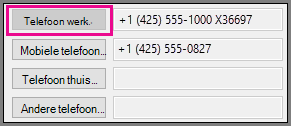
- Klik in het vakje voor het type nummer dat u wilt toevoegen of wijzigen en voer het nummer in. Gebruik alleen de cijfers 0123456789, zonder haakjes of streepjes. Als u een internationaal nummer wilt toevoegen, typt u het plusteken (+) en de landcode gevolgd door het abonneenummer.
- Als contactpersonen dit nummer mogen zien, schakelt u het selectievakje Opnemen in mijn visitekaartje in naast het nummer.
Wie kan mijn telefoonnummers zien?
Uw telefoonnummers worden weergegeven op uw visitekaartje en zijn zichtbaar voor uw contactpersonen in Skype voor Bedrijven, afhankelijk van de privacyrelatie tussen u en de personen. Uw nummer is als volgt zichtbaar:
Telefoon werk is zichtbaar voor alle contacten, behalve externe of geblokkeerde contacten.
Opmerking
Het is mogelijk dat het in uw bedrijf niet is toegestaan het selectievakje Opnemen in mijn visitekaartje uit te schakelen voor uw zakelijke telefoonnummer.
Mobiel nummer is alleen zichtbaar voor uw Werkgroep en Vrienden en familie.
Telefoon thuis is alleen zichtbaar voor uw Familie en vrienden.
Andere telefoon is alleen zichtbaar voor uw vrienden en familie. Gebruik deze optie om extra nummers toe te voegen of te wijzigen, zoals voor een tijdelijk kantoor of een andere mobiele telefoon.
Opmerking
Als u wilt weten wat voor relaties u hebt met uw contactpersonen, klikt u in de lijst met contactpersonen op het tabblad Relaties . Op dit tabblad worden contactpersonen op relatieniveau gegroepeerd. Als u de privacyrelatie voor een contactpersoon wilt wijzigen, klikt u met de rechtermuisknop op de vermelding voor de contactpersoon en klikt u op Privacyrelatie wijzigen. Voor meer informatie raadpleegt u Toegang tot uw aanwezigheidsgegevens beheren in Skype voor Bedrijven.
Een TTY-apparaat (teksttelefoon) gebruiken
De TTY-modus (Text Telephone mode) wordt gebruikt voor tekstcommunicatie via een telefoonlijn. Er moet een TTY-apparaat op de computer zijn aangesloten om het aangepaste geluid te interpreteren, anders kan de geluidskwaliteit in het gesprek slecht zijn. Het gebruik van de TTY-modus in een telefonische vergadering kan ook problemen met de geluidskwaliteit veroorzaken.
De TTY-modus is standaard uitgeschakeld. Schakel deze als volgt in:
- Sluit een TTY-apparaat aan op uw computer.
- Klik boven in het hoofdvenster van Skype voor Bedrijven op de pijl naast de knop Opties en selecteer > Extra Opties.
- Selecteer in het menu Opties de optie Telefoons.
- Selecteer onder Telefoontoegankelijkheid de optie TTY-modus inschakelen.
- Meld u af en weer aan bij Skype voor Bedrijven.
Zie ook
Bellen en gebeld worden met Skype voor Bedrijven
Gesprekken doorschakelen en tegelijk bellen
Een oproep doorverbinden in Skype voor Bedrijven
Een telefonische vergadering starten in Skype voor Bedrijven
Een telefoonnummer voor een gebruiker toewijzen, wijzigen of verwijderen