
Als u een document schrijft of een spreadsheet of PowerPoint-presentatie maakt en wilt samenwerken met anderen, kunt u Microsoft 365 en Skype voor Bedrijven gebruiken om samen te werken en te bewerken tijdens een vergadering of chatgesprek. Alle deelnemers aan de sessie voor gezamenlijk maken zien in realtime de wijzigingen die in het document worden aangebracht.
Wat u eerst nodig hebt
Microsoft 365 met de desktopclient van Skype voor Bedrijven 2016 (of latere versie) (Welke versie van Office gebruik ik?)
OneDrive voor Bedrijven (Wat is OneDrive voor Bedrijven?)
Het Word-, Excel-, OneNote-, PowerPoint- of een ander Office-bestand dat u wilt bewerken (het bestand moet op uw OneDrive voor Bedrijven-site staan).
Opmerking
De functie voor cocreatie is standaard ingeschakeld, maar de tenantbeheerder in uw organisatie kan deze functie uitschakelen. Neem contact op met de tenantbeheerder als u de hier beschreven functies niet kunt vinden.
Gezamenlijk maken in een vergadering
- Wanneer iedereen deelneemt aan de vergadering in Skype voor Bedrijven, klikt u op de knop Inhoud presenteren
 .
. - Klik op gezamenlijk maken van een Office-document.
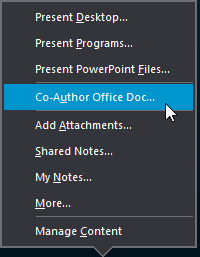
- Klik op OK ter bevestiging van de melding dat u iedereen in de vergadering toegang verleent tot uw document.
- Selecteer het bestand dat u wilt bewerken. U moet een bestand in de OneDrive voor Bedrijven-map kiezen. Als u probeert een bestand op de lokale computer of op een andere bestandsshare te openen, verschijnt het volgende bericht:
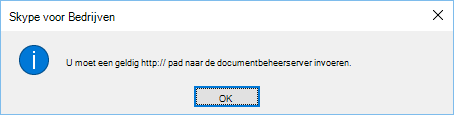
- Het bestand wordt geopend in het vergaderingsvenster waar alle deelnemers het kunnen gaan bewerken.
Er wordt automatisch een koppeling naar het bestand weergegeven in het chatvenster, zodat externe gebruikers of personen die zijn verbonden via de Skype voor Bedrijven Web App kunnen deelnemen.
Gezamenlijk maken in een chatsessie
- Klik vanuit de chatsessie op de knop Inhoud presenteren .
- Klik op gezamenlijk maken van een Office-document.
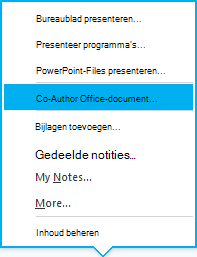
- Klik op OK ter bevestiging van de melding dat u iedereen in de vergadering toegang verleent tot uw document.
- Selecteer het bestand dat u wilt bewerken. U moet een bestand in de OneDrive voor Bedrijven-map kiezen. Als u probeert een bestand op de lokale computer of op een andere bestandsshare te openen, verschijnt het volgende bericht:
- Het bestand wordt geopend in de cloudversie van de desbetreffende Office-app (Word voor Word-documenten, PowerPoint voor PowerPoint-documenten, enz.) waar alle deelnemers het kunnen gaan bewerken.
Een ongeplande vergadering starten in Skype voor BedrijvenDeelnemen aan een vergadering in Skype voor Bedrijven