
Deelnemen aan een vergadering in Skype voor Bedrijven is meestal heel eenvoudig: u hoeft alleen op de koppeling naar de vergadering te klikken. U kunt deelnemen vanaf elke locatie, zoals een luchthaven, een restaurant, een hotel of via uw mobiele apparaat wanneer u onderweg bent.
Deelnemen aan een vergadering in Skype voor Bedrijven op uw Windows-pc
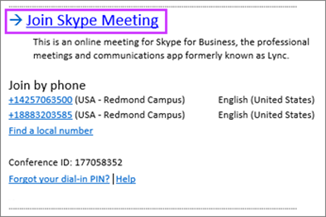
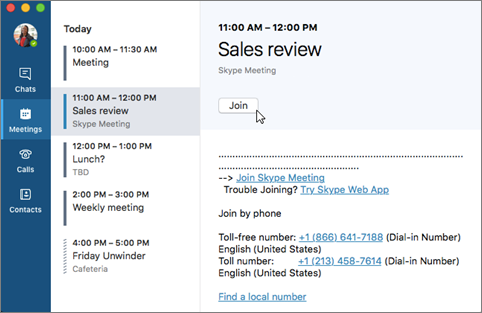
Klik in het vergaderverzoek op Deelnemen aan Skype-vergadering.
Tip
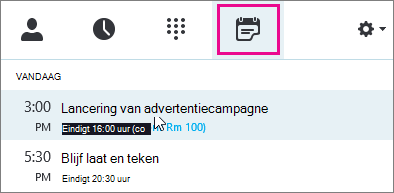
- In de weergave Vergaderingen kunt u snel zien welke vergaderingen er die dag staan gepland, zonder dat u naar uw agenda hoeft te gaan. U kunt zelfs rechtstreeks vanaf het tabblad Vergaderingen deelnemen aan een Skype-vergadering, als de vergadering is georganiseerd door iemand binnen uw bedrijf.
- Klik in het hoofdvenster van Skype voor Bedrijven op het tabblad Vergaderingen en klik met de rechtermuisknop op een Skype-vergadering waaraan u wilt deelnemen.
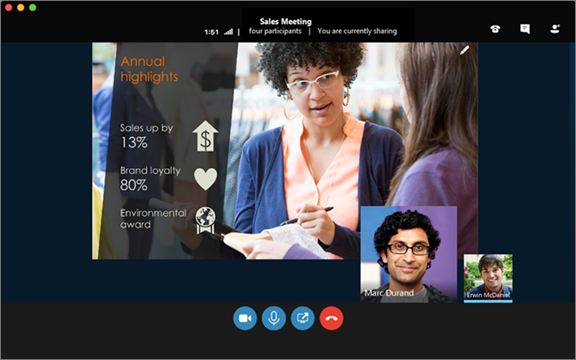
Uw microfoon wordt automatisch gedempt. Als u het dempen van de microfoon wilt opheffen, klikt u op de microfoonknop,
 en klikt u erop. Wanneer dit eruitziet
  , kunnen de deelnemers aan de vergadering u horen.
Opmerking
Zorg dat u ook het dempen van uw luidsprekers opheft.
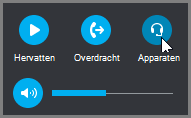
Als u wilt overschakelen naar een ander audioapparaat, klikt u op de knop Oproepbesturing
 en vervolgens op Apparaten.
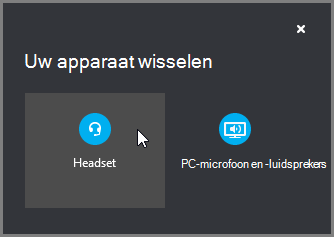
In het vak Apparaat wijzigen staan de beschikbare audioapparaten en is het huidige apparaat geselecteerd. Kies desgewenst een ander apparaat.
Wat werd er gezegd?
De audiokwaliteit is afhankelijk van het gebruikte netwerk en apparaat. Gebruik een kabelnetwerkverbinding en schakel de draadloze verbinding op de computer uit. Als u toch een draadloze verbinding moet gebruiken, moet het signaal sterk genoeg zijn. Gebruik ook een hoogwaardige headset voor betere audio. Zie Telefoons en apparaten die zijn gekwalificeerd voor Skype voor Bedrijven voor meer informatie.
Deelnemen via de web-app
De Skype voor Bedrijven Web App is een andere manier om deel te nemen aan de vergadering als u Skype voor Bedrijven niet hebt geïnstalleerd. Dit wordt automatisch geopend om verbinding te maken met de vergadering. U vindt meer informatie op Wat is Skype voor Bedrijven-web-app?
Alleen telefonisch deelnemen
Als u onderweg bent of geen toegang hebt tot een computer, kunt u inbellen bij de vergadering. Zorg ervoor dat u de telefoonnummers voor de vergadering en de vergader-id's uit het vergaderverzoek bij de hand hebt voordat de vergadering begint. Zie Inbellen bij een vergadering in Skype voor Bedrijven vanaf uw mobiele telefoon of een bureautelefoon.
Als u telefonisch wilt inbellen in plaats van via computeraudio, kunt u de telefoonnummers voor de vergadering en de vergader-id vinden in het vergaderverzoek. U kunt ook op Een lokaal nummer zoeken klikken in het vergaderverzoek als u onderweg bent.
Hoe zit het met de pincode? U hebt alleen een pincode nodig als u als presentator inbelt bij een vergadering via een openbare of mobiele telefoon, of als voor de vergadering een hoge beveiliging is ingesteld. Anders hebt u geen pincode nodig en belt u in en wacht u op verbinding.
Als u een pincode nodig hebt, maar deze bent vergeten, klikt u op Bent u uw pincode voor inbellen vergeten? in het vergaderverzoek en volgt u de instructies op de pagina om de pincode opnieuw in te stellen.





Verwante onderwerpen
Deelnemen aan een Skype voor Bedrijven-vergadering op een mobiel apparaat