
U kunt deelnemen aan een vergadering in Skype voor Bedrijven op uw mobiele apparaat zonder u aan te melden bij Skype voor Bedrijven of zelfs zonder dat u een account van Skype voor Bedrijven hebt.
We raden u aan de app Skype voor Bedrijven (uit de App Store voor iPhone en iPad) vóór de vergadering te installeren.
Opmerking
Als u de app nog niet hebt geïnstalleerd en u probeert deel te nemen aan een vergadering in Skype voor Bedrijven vanuit de uitnodiging voor de vergadering, wordt u omgeleid naar de pagina Deelname starten. Deze pagina bevat een koppeling waarmee u de app Skype voor Bedrijven kunt installeren. U wordt echter niet naar de App Store gebracht, maar via deze koppeling wordt een lege pagina geopend in de Safari-browser. U kunt een van de twee dingen doen om dit probleem op te lossen:
- Gebruik de thuisknop om de Safari-pagina naar de achtergrond te sturen en open Safari opnieuw. Wanneer de melding 'Open deze pagina in de App Store' wordt weergegeven, tikt u op Openen om te worden omgeleid om Skype voor Bedrijven te downloaden uit de App Store.
- Open de App Store handmatig, zoek naar 'Skype voor Bedrijven' en download de app.
Deelnemen aan de vergadering
Zodra u de app Skype voor Bedrijven hebt geïnstalleerd, gaat u als volgt te werk:
Meld u niet aan bij Skype voor Bedrijven.
Wanneer u op uw mobiele apparaat op de koppeling naar de vergadering tikt, krijgt u een melding van Skype voor Bedrijven om deel te nemen aan de vergadering.
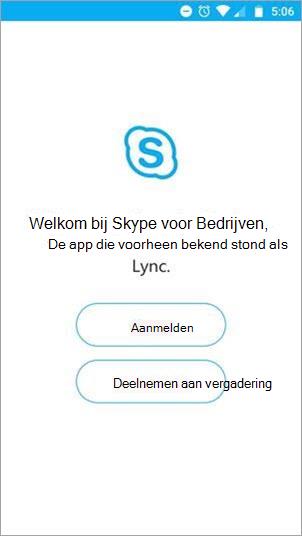
Tik op Deelnemen aan vergadering.
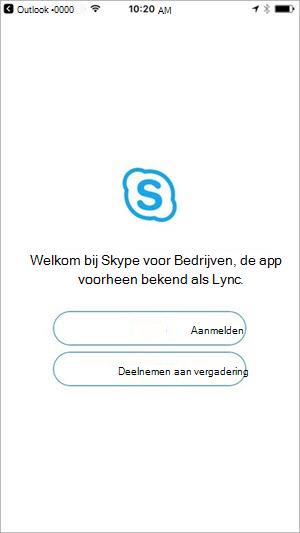
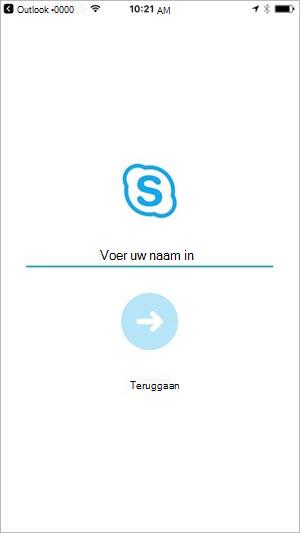
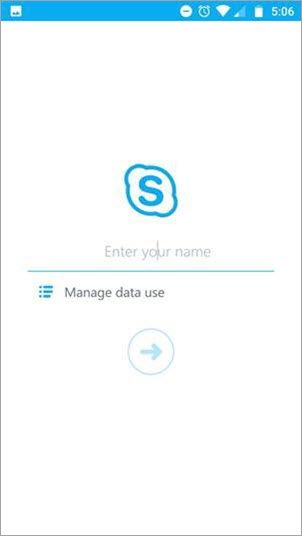
Voer de naam in die andere deelnemers aan de vergadering moeten zien.
Wat u als gast kunt doen
Nadat u uw naam hebt ingevoerd, wordt u toegelaten tot het gespreksvenster voor de vergadering (of tot de lobby als de leider van de vergadering heeft besloten deze functie te gebruiken).
Hier zijn enkele dingen die u wel en niet kunt doen als gast van een vergadering wanneer u niet bent aangemeld bij Skype voor Bedrijven:
U kunt:
- Open het scherm Vergaderingsinstellingen en wijzig de instellingen voor het gebruik van Wi-Fi met video en vergaderingsinhoud en voor de TTY-modus (teksttelefonie).
- Bekijk de deelnemerslijst en bekijk de namen en functies van de andere deelnemers.
U kunt niet:
- Navigeer naar andere schermen van Skype voor Bedrijven dan het vergaderingsgesprek en de vergaderingsinstellingen.
- Een visitekaartje openen vanuit de deelnemerslijst.
- Foto's van contactpersonen in de lijst of het gebied met de actieve spreker bekijken.
Skype voor Bedrijven installeren op een mobiel apparaatDeelnemen aan een vergadering in Skype voor Bedrijven op een mobiel apparaat