
Maak een snelle start met uw vergadering in Skype voor Bedrijven door bijlagen bij de vergadering al tijdens het instellen van uw onlinevergadering in Outlook te laden. Op die manier is alles klaar als de vergadering begint.
Uw bijlagen bij de vergadering vooraf uploaden
Door de bijlagen bij uw vergadering vooraf te uploaden, kunt u zich op uw vergadering richten wanneer uw genodigden deelnemen.
Begin met Een vergadering in Skype voor Bedrijven instellen in Outlook, zoals u dat normaal zou doen.
Klik op het tabblad Invoegen in het gedeelte Toevoegen op Bestand bijvoegen of Outlook-item en selecteer de bijlagen die u wilt toevoegen.
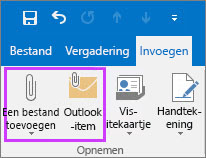
U krijgt een bericht dat de bestanden voor de vergadering aan de uitnodiging voor de vergadering zijn toegevoegd.

U kunt ook bestanden toevoegen die zijn opgeslagen in de cloud, zoals in OneDrive voor werk of school. Het bestand wordt echter pas van de locatie in de cloud geladen als de vergadering is begonnen.
Opmerking
Op dit moment kunt u geen PowerPoint-bestand presenteren dat in de cloud is opgeslagen. U kunt het bestand openen en vervolgens uw scherm delen.
Dat is alles. U hoeft alleen nog maar de informatie te controleren en op Verzenden te klikken.
Opmerking
U kunt op elk gewenst moment vóór de vergadering bijlagen aan uw vergadering toevoegen door de oorspronkelijke uitnodiging voor de vergadering bij te werken en de bijgewerkte uitnodiging te verzenden.
De bijlagen gebruiken tijdens de vergadering
De bijlagen die u aan de uitnodiging voor uw Skype voor Bedrijven-vergadering hebt toegevoegd, worden automatisch weergegeven in het vergaderingsvenster zodra de eerste deelnemer aan de vergadering deelneemt.
In het vergaderingsvenster kunnen personen de bijlagen voor de vergadering herkennen aan de melding in de gele band en aan de oranje stip naast de knop Presenteren.

Klik op de knop Presenteren en selecteer Inhoud beheren om de bijlagen bij de vergadering op te halen.
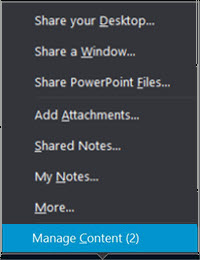
Klik op de knop Het bestand openen om de bestanden voor de vergadering weer te geven.
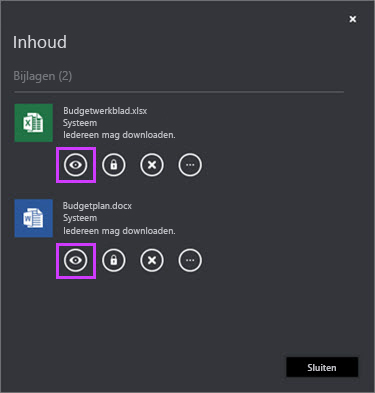
U kunt ook andere dingen doen met de bijlagen op deze pagina.
Klik hier Als u dit wilt doen 
Download de bijlage bij de vergadering. 
Wijzig wie de bijlage bij de vergadering mag downloaden (iedereen, presentatoren, organisator). Standaard hebben alleen de organisator en presentatoren automatisch toegang tot de inhoud. Als er deelnemers van buiten uw organisatie meedoen, is het verstandig om de optie op Iedereen in te stellen. 
De bijlage bij de vergadering uit de vergadering verwijderen. 
Meer opties, zoals Opslaan als en de naam van de bijlage bij de vergadering wijzigen.
Opmerking: Bijlagen in de cloud kunt u niet opslaan of hernoemen.
De naam wijzigen van een bestand is tijdelijk en wijzigt de naam van de bijlage die aan de agenda is toegevoegd niet. Als de vergadering opnieuw wordt gestart nadat de naam gewijzigd is, gaat de nieuwe naam verloren en wordt de oorspronkelijke naam hersteld.
Opmerking
- Ziet u deze functie nog niet in uw Skype voor Bedrijven-client? U hoeft niet lang te wachten. Deze wordt in een toekomstige Microsoft 365-update geïmplementeerd.
- Als u deze functie nog steeds niet ziet, terwijl u denkt dat u dat wel zou moeten doen, neemt u contact op met het technische ondersteuningsteam van uw bedrijf voor hulp en stuurt u hun een koppeling naar het Help-onderwerp voor de beheerder. Schakel het vooraf laden van inhoud voor vergaderingen met Outlook in of uit.
Zie ook
Gezamenlijk maken in een Skype voor Bedrijven-vergadering of -gesprek
Een vergadering in Skype voor Bedrijven instellen in Outlook