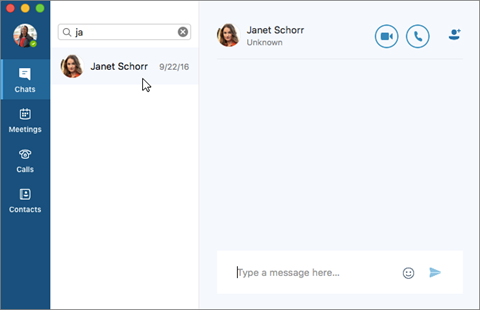
Skype voor Bedrijven chatberichten zijn een efficiënte manier om in realtime en snel contact op te nemen met uw contactpersonen. Chatten is minder formeel dan e-mail, gaat sneller dan een telefoongesprek en is gebruiksvriendelijk.

Een chatgesprek starten met één persoon
Zoek de persoon aan wie u een chatbericht wilt sturen via de zoekfunctie of in de contactenlijst. U kunt personen ook terugvinden in uw gespreksgeschiedenis.
Zie Personen zoeken in Skype voor Bedrijven voor meer informatie over het zoeken naar contacten in de gebruikerslijst.
Het zoekvak staat op de pagina met contactpersonen van Skype voor Bedrijven, net onder het tabblad Contacten.
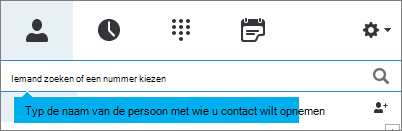
Klik in het zoekvak en typ de groepsnaam die u zoekt.
Plaats de muisaanwijzer op de groepsafbeelding in de contactenlijst en klik op de knop
 in de balk Snel starten.
Typ vervolgens uw bericht onder in het chatvenster.
Druk op Enter om het bericht te verzenden. U ziet naast elk chatbericht een afbeelding van de persoon die het bericht heeft verzonden. Dit werkt voor individuele gesprekken en vergaderingen.
(Optioneel) Voeg anderen toe aan het gesprek door hun vermelding vanuit de lijst met contactpersonen naar het gespreksvenster te slepen.
Opmerking
Als u een lang bericht hebt, wordt dit in Skype voor Bedrijven opgedeeld zodat de ontvangers de mogelijkheid hebben om meer of minder van de tekst lezen. Dit wordt een verhaal genoemd. U kunt het zelfs een titel geven als u wilt. Ga voor meer informatie naar Verhalen gebruiken in Skype voor Bedrijven.
Een chatbericht naar meerdere mensen tegelijk verzenden
Als u een chatgesprek wilt starten met meerdere contacten, voert u een van de volgende stappen uit:
- Als de personen naar wie u het chatbericht wilt sturen naast elkaar staan in de contactenlijst, houdt u Shift ingedrukt terwijl u op elke persoon klikt. Klik vervolgens op het naast de laatste contactpersoon die u hebt geselecteerd, typ uw bericht onder in het gespreksvenster en druk op Enter.
- Als de personen naar wie u het chatbericht wilt sturen niet naast elkaar staan in de lijst met contactpersonen, houdt u Ctrl ingedrukt terwijl u op elke contactpersoon klikt. Klik vervolgens op het naast de laatste contactpersoon die u hebt geselecteerd, typ uw bericht onder in het gespreksvenster en druk op Enter.
Een chatbericht naar een groep verzenden
Er zijn verschillende manieren om een chatbericht naar een groep te verzenden. U kunt in de bedrijfsadreslijst zoeken naar distributielijsten of Microsoft 365 Groepen en het chatbericht naar iedereen in die groepen verzenden. U kunt ook een chatbericht naar een groep contacten in uw contactenlijst sturen.
Zie Meer informatie over Microsoft 365 Groepen voor Meer informatie over Microsoft 365 Groepen.
Een groep zoeken en het chatbericht verzenden
Het zoekvak staat op de pagina met contactpersonen van Skype voor Bedrijven, net onder het tabblad Contacten.
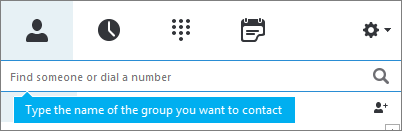
Klik in het zoekvak en typ de groepsnaam die u zoekt.
Plaats de muisaanwijzer op de groepsafbeelding in de contactenlijst en klik op de knop
in de balk Snel starten.Typ vervolgens uw bericht onder in het chatvenster.
Druk op Enter om het bericht te verzenden.
Een chatbericht naar een van de groepen in uw contactenlijst verzenden
- Klik met de rechtermuisknop op de groepsnaam in de contactenlijst.
- Klik op Een chatbericht verzenden.
- Typ uw bericht onder in het gespreksvenster.
- Druk op Enter om het bericht te verzenden.
Een melding van een binnenkomend bericht beantwoorden
Wanneer iemand u een nieuw chatbericht stuurt, wordt er een melding op uw scherm weergegeven. Ga op een van de volgende manieren te werk:
- Als u het bericht wilt bekijken, klikt u ergens op de foto. Als u wilt terugschrijven, typt u in het tekstinvoergebied en drukt u Enter op het toetsenbord.
- Als u het bericht wilt weigeren, klikt u op Negeren. Als u Outlook gebruikt, wordt het bericht verplaatst naar uw Postvak IN.