
Het spijt ons dat u problemen hebt met aanmelden. Probeer de volgende oplossingen om Skype voor Bedrijven zo snel mogelijk weer aan de praat te krijgen.
Hulp nodig bij het aanmelden op een Windows-pc?
Controleer uw aanmeldingsadres
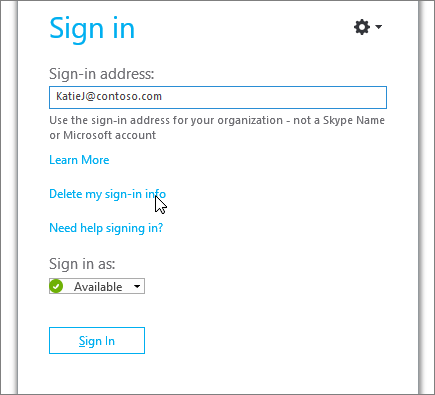
- Controleer de indeling van uw aanmeldingsadres. Dit moet er ongeveer als volgt KatieJ@contoso.comuitzien: Zorg dat u de aanmeldingsgegevens van uw bedrijf gebruikt, niet uw Skype-naam of Microsoft-account.
Uw aanmeldingsadres kan verschillen van de indeling die u gebruikt om u aan te melden bij het netwerk van uw organisatie. - U wordt mogelijk gevraagd om uw gebruikers-id en uw aanmeldingsadres. Voor de meeste organisaties zijn deze twee hetzelfde en kunt u in beide vakken uw gebruikers-id invoeren.
Voer het wachtwoord nogmaals in
Als u uw wachtwoord recent hebt gewijzigd, moet u mogelijk uw nieuwe wachtwoord opnieuw invoeren in Skype voor Bedrijven. Dit doet u als volgt:
Opmerking
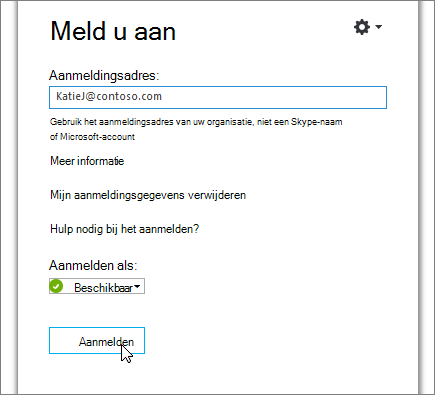
Als u zich voor het eerst aanmeldt bij Skype voor Bedrijven, voert u uw gebruikers-id voor Microsoft 365 in, klikt u op Aanmelden, voert u uw wachtwoord in en klikt u opnieuw op Aanmelden.
Klik op het aanmeldingsscherm van Skype voor Bedrijven op Mijn aanmeldingsgegevens verwijderen.
Opmerking
Als uw apparaat vastloopt bij Contact maken met server en aanmelden, klikt u op Aanmelden annuleren.
Klik in het venster dat verschijnt op Ja.
Klik op Sign In.
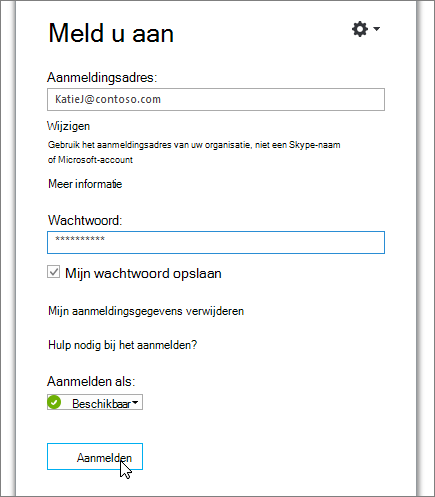
Onder Wachtwoord voert u uw wachtwoord in en klikt u op Aanmelden.
Controleer of uw wachtwoord werkt met Microsoft 365
Probeer uw aanmeldingsadres en wachtwoord te gebruiken om u aan te melden bij Microsoft 365:
- Ga in een browser naar Office.com.
- Klik op Aanmelden rechtsboven in het scherm.

- Voer het aanmeldingsadres en wachtwoord in waarmee u zich aanmeldt bij Skype voor Bedrijven en klik op Aanmelden.
Als u zich niet kunt aanmelden bij Microsoft 365, is uw wachtwoord mogelijk onjuist. Stel uw wachtwoord opnieuw in.
Uw wachtwoord opnieuw instellen
Als u uw wachtwoord bent vergeten of als het niet meer werkt, kunt u op de Microsoft Online-site voor wachtwoordherstel een nieuw wachtwoord aanvragen. De technische ondersteuning op uw werk (in principe degene die uw Microsoft 365-account heeft gemaakt) ontvangt vervolgens dit wachtwoord.
De datum en tijd van uw computer aanpassen
Als u een melding krijgt dat uw klok onjuist is, werkt u de datum en tijd van uw computer bij. Volg de instructies voor uw versie van Windows:
Windows 7
- Ga naar een website waarop Coordinated Universal Time (UTC) wordt weergegeven.
- Ga naar Configuratiescherm>Datum en tijd en noteer het verschil met de UTC-tijd voor uw locatie.
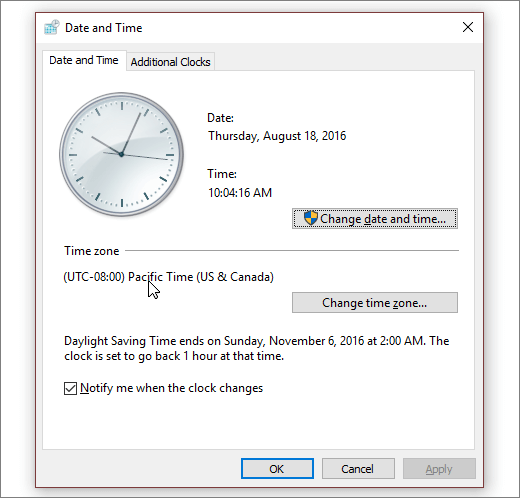
- Kies indien nodig Datum en tijd wijzigen en pas de klok van de computer aan.
- Probeer u opnieuw aan te melden.
Windows 8 en Windows 10
- Ga naar een website waarop Coordinated Universal Time (UTC) wordt weergegeven.
- Ga naarPc-instellingen>instellen>Tijd en taal.
- Noteer het verschil met de UTC-tijd in uw regio en vergelijk de tijd op uw apparaat met de tijd die wordt weergegeven op de website.
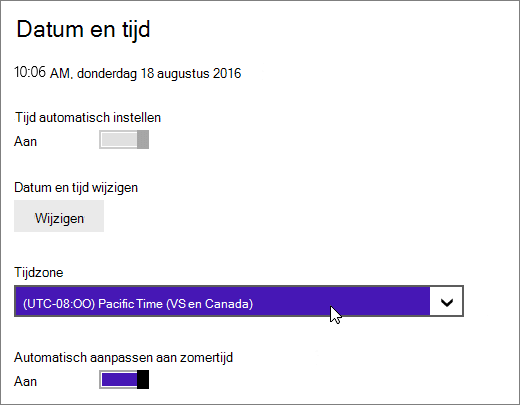
Als u de tijd op uw apparaat moet aanpassen:
- Schakel Tijd automatisch instellen uit en tik op Wijzigen.
- Pas de tijd aan en tik op Wijzigen.
- Probeer u opnieuw aan te melden.
Krijgt u nog steeds een foutbericht?
| Foutbericht | Probeer dit |
|---|---|
| Server is tijdelijk niet beschikbaar | Er zijn een aantal technische redenen waarom dit kan gebeuren. Wacht enkele minuten en probeer u opnieuw aan te melden. Als dat niet werkt, neemt u contact op met de technische ondersteuning op uw werkplek en geeft u de koppeling naar deze pagina op: Aanmeldingsproblemen met Skype voor Bedrijven Online oplossen (beheerders). |
| Probleem bij het verkrijgen van een persoonlijk certificaat dat is vereist voor aanmelding | Iets verhindert de authenticatie. Wacht enkele minuten en probeer u opnieuw aan te melden. Als dat niet werkt, neemt u contact op met de technische ondersteuning op uw werkplek en geeft u de koppeling naar deze pagina op: Aanmeldingsproblemen met Skype voor Bedrijven Online oplossen (beheerders). |