
Skype-vergadering Broadcast is een functie van Skype voor Bedrijven Online en Microsoft 365 waarmee u vergaderingen of gebeurtenissen kunt plannen, produceren en uitzenden naar een onlinepubliek van maximaal 10.000 genodigden. U plant een vergadering van deze omvang in de portal Skype-vergadering Broadcast.
Belangrijk
Skype voor Bedrijven Online wordt buiten gebruik gesteld op 31 juli 2021, waarna de toegang tot de service wordt beëindigd. We raden klanten aan om te beginnen met de upgrade naar Microsoft Teams, de kernclient voor communicatie en teamwerk in Microsoft 365.
Aan de slag met Skype-vergadering Broadcast
Nadat uw beheerder Skype-vergadering functie voor het uitzenden van de Skype-vergadering Uitzending heeft ingeschakeld voor uw organisatie, kunt u deze gaan gebruiken. Als de functie niet is ingeschakeld, ontvangt u een bericht dat u niet over de nodige machtigingen beschikt om deze te gebruiken.
Stap 1: uw uitzending plannen
U gebruikt de Skype-vergadering Broadcast-portal om een uitzending te plannen. De portal ziet er als volgt uit.
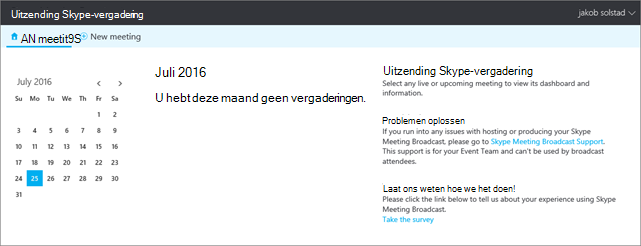
In de portal kunt u een uitzending voor maximaal 10.000 genodigden plannen. U kunt ook het volgende doen:
- Beveilig de vergadering zodat alleen genodigden kunnen deelnemen.
- Maak een video-opname van de vergadering (een downloadbaar MP4-bestand).
- Een video op aanvraag beschikbaar maken na de vergadering.
- Een app voor deelname van het publiek toevoegen, zoals de stemapp Microsoft Pulse. Hiermee bevordert u de betrokkenheid van de genodigden en weet u in realtime hoe de gebeurtenis wordt ontvangen.
Stap 2: uw Broadcast-gebeurtenis opzetten
Nu kunt u overstappen op Skype voor Bedrijven om uw evenement te produceren:
- Upload indien nodig de PowerPoint-dia's die tijdens de vergadering worden gepresenteerd. Roep eventuele livefeeds van camerabronnen aan.
- Controleer of het geluid goed werkt.
- Activeer feeds.
- Start en stop de uitzending.
Stap 3: De opgenomen vergadering en het vergaderrapport downloaden
Wanneer uw uitzending is afgelopen, gaat u terug naar Skype-vergadering Broadcast-portal om een opname van de uitzending en een rapport over de gebeurtenis te downloaden. Het vergaderingsrapport bevat sessie-id’s, namen en e-mailadressen van deelnemers, browserinformatie, datum- en tijdstempels, activiteiten (deelnemen, afspelen, onderbreken) en de taal. U kunt deze informatie gebruiken om contact op te nemen met genodigden voor vervolginformatie over de uitzending.
Skype-vergadering Broadcast-rollen
In een groot bedrijf kunnen er meerdere personen betrokken zijn bij het produceren van een uitgezonden vergadering.
| Rol | Wat deze persoon doet |
|---|---|
| Organisator | Maakt het vergaderverzoek en nodigt deelnemers uit, controleert vergaderrapporten en uploadt de opname naar Microsoft 365 Video. |
| Lid van het gebeurtenisteam | Beheert de vergaderbronnen (PowerPoint, audio en video) en beheert de besturingselementen voor het produceren van uitzendingen. Leden van het gebeurtenisteam kunnen ook als spreker of presentator deelnemen aan de vergadering. Opmerking: Het gebruik van een ingesloten video in een PowerPoint-presentatie wordt momenteel niet ondersteund in Skype-vergadering Broadcast. |
| Genodigde | Bekijkt de gebeurtenis online. |
Systeemvereisten
Dit is wat elke rol nodig heeft om een uitgezonden vergadering te produceren of eraan deel te nemen.
| Rol | Benodigde software |
|---|---|
| Genodigden | Edge, Internet Explorer 11, Chrome 35 of hoger, Firefox, OSX Safari, iOS 8 of hoger, Android (KitKat) Opmerking: Adobe Flash is vereist voor Internet Explorer 11 in Windows 7, Firefox-versies 41 en eerder en Safari op Mac. |
| Leden van het gebeurtenisteam |
Skype voor Bedrijven geïnstalleerd op hun pc. U moet ervoor zorgen dat u over een recente versie van de app Skype voor Bedrijven beschikt. Als u wilt weten welke versie u gebruikt, kiest u in Skype voor Bedrijven Help>over Skype voor Bedrijven. U hebt een van de volgende versies nodig:
Om de vergadering te hosten, hebben producenten de volgende licenties nodig:
Opmerking: Microsoft Intune beheerde browser op uw telefoon wordt momenteel niet ondersteund voor Skype-vergadering Broadcast. |
Aan de slag voor leden van het gebeurtenisteam en genodigden
- Een Skype Meeting Broadcast plannen
- Een Skype Meeting Broadcast beheren
- Deelnemen aan een Skype Meeting Broadcast
Aan de slag voor beheerders
In deze artikelen wordt uitgelegd wat u moet doen zodat uw bedrijf Skype-vergadering Broadcast-vergaderingen kan hosten.
Opmerking
Skype-vergadering Broadcast is beschikbaar voor EDU-organisaties met Office 365 A5 of Office 365 A3. Zie Geblokkeerde gebruikerslicenties voor Skype-vergadering uitzending voor meer informatie.
- Als u het nog niet hebt gedaan, stelt u Skype voor Bedrijven Online in voor uw organisatie.
- Skype Meeting Broadcast inschakelen: Nadat u de functie hebt ingeschakeld, kunnen gebruikers vergaderingen uitzenden naar andere personen in uw bedrijf.
Als uw bedrijf een firewall heeft:
- Als u andere bedrijven aan uw federatie met vertrouwde gebruikers wilt toevoegen zodat u met hen kunt vergaderen, voert u de stappen in Gebruikers kunnen contact opnemen met externe gebruikers van Skype voor Bedrijven uit.
- Als u webinars of andere vergaderingen wilt houden met genodigden buiten uw bedrijf, moet u uw netwerk configureren. Zie Uw netwerk instellen voor Skype Meeting Broadcast.
OF - Configureer de on-premises implementatie van Skype-vergadering Broadcast. Dit artikel is bedoeld voor klanten die Skype voor Bedrijven Server 2015 gebruiken.