
Microsoft Pulse is een stem-app die is geïntegreerd in Skype-vergadering Broadcast. Het stelt deelnemers aan de vergadering in staat om in realtime deel te nemen aan het evenement, waardoor ze betrokken blijven en organisatoren up-to-date informatie krijgen over hoe evenementinformatie wordt ontvangen. Met Microsoft Pulse kunnen organisatoren vragen posten waarop deelnemers reageren via hun computer of mobiele apparaat. Reactiegegevens zijn onmiddellijk beschikbaar, zodat organisatoren trends kunnen zien en direct wijzigingen kunnen aanbrengen in de inhoud van de vergadering.
Microsoft Pulse toevoegen aan uw Skype-vergadering Broadcast
Blader naar de Skype-vergadering Broadcast-portal.
Meld u aan met uw werk- of schoolaccount (bijvoorbeeld seanc@contoso.com).
Selecteer de vergadering of gebeurtenis waaraan u de Microsoft Pulse wilt toevoegen.
Klik op Aanpassen.
Stel in waar het Microsoft Pulse-venster wordt weergegeven. Dit kan rechts van de videospeler (klik op De app in het rechterdeelvenster) of onder de speler (klik op De app in het onderste deelvenster).
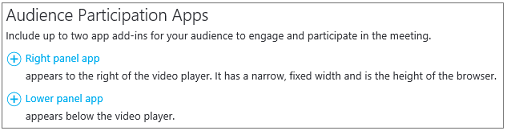
Klik in Een app selecteren op Microsoft Pulse>Select.
Bezoek de Microsoft Pulse-site om peilingen te maken, beheren en openen. Controleer het volgende:
- U hebt een Microsoft Pulse-account. U kunt een account gratis en binnen enkele minuten maken. Nadat u uw accountgegevens hebt opgegeven, ontvangt u een e-mailbericht waarin u wordt gevraagd uw account te valideren. Daarna kunt u meteen aan de slag.
- U hebt een Microsoft Pulse gemaakt voordat u deze aan uw Skype-vergadering Broadcast kunt toevoegen. Wanneer u een Pulse maakt, maakt u een bijnaam voor uw account en een link naar de gebeurtenis. Onthoud deze gegevens, want deze geeft u op wanneer u uw Skype-vergadering Broadcast instelt.
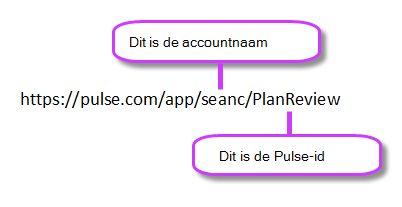
Typ of plak de Pulse-id uit de link naar de Microsoft Pulse-event (bijv. https://pulse.com/app/seanc/ PlanReview). Deze link vindt u in het Microsoft Pulse-dashboard.
Typ of plak de accountnaam van uw Microsoft Pulse-event (bijv. https://pulse.com/app/ seanc/PlanReview). Deze link vindt u in het Microsoft Pulse-dashboard.
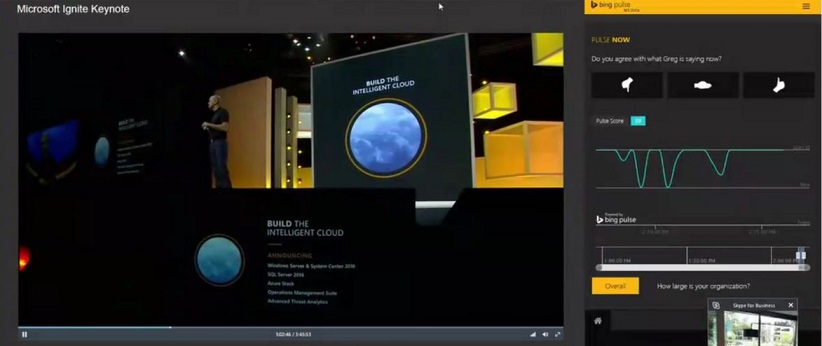
Klik in de rechterbovenhoek op Gereed. Dit zien genodigden wanneer Microsoft Pulse is geïntegreerd in de uitzending.
Verwante onderwerpen
Help voor Skype Meeting Broadcast
Wat is Skype Meeting Broadcast?
Een Skype Meeting Broadcast plannen
Een Skype-vergadering Broadcast-gebeurtenis beheren
Deelnemen aan een Skype Meeting Broadcast
Een Yammer-feed toevoegen aan een Skype Meeting Broadcast
Een Skype Meeting Broadcast opnemen en plaatsen