

Wanneer u een item verwijdert uit een documentbibliotheek of lijst van SharePoint, wordt het item niet direct verwijderd uit SharePoint. Verwijderde items worden gedurende een bepaalde periode in de Prullenbak van de site geplaatst. Gedurende die tijd kunt u de items die u hebt verwijderd terugzetten naar hun oorspronkelijke locatie of ze verwijderen om opslagruimte vrij te maken.
Belangrijk
De Prullenbak van SharePoint verschilt van de Prullenbak van Windows. Kijk eerst in de Prullenbak van Windows als u lokale bestanden wilt herstellen die u van het bureaublad of uit apps hebt verwijderd. Als u de Prullenbak van Windows op uw bureaublad wilt plaatsen, raadpleegt u Prullenbak weergeven of verbergen.
Opmerking
Als u de Prullenbak van OneDrive zoekt, gaat u naar uw OneDrive-site en selecteert u Prullenbak in het linkerdeelvenster.
Zie Items in de Prullenbak van een SharePoint-site terugzetten voor informatie over het terugzetten van items in de Prullenbak van de site.
Een item verwijderen uit de Prullenbak van de site
Items verwijderen uit de Prullenbak van de SharePoint-site
Klik in de werkbalk Snelstarten aan de linkerkant van het scherm op Prullenbak.
Voer de volgende stappen uit als u de Prullenbak niet ziet in de werkbalk Snelstarten:Klik op Instellingen
 en klik vervolgens op Site-inhoud.
De optie Prullenbak bevindt zich in de rechterbovenhoek van de pagina Site-inhoud .

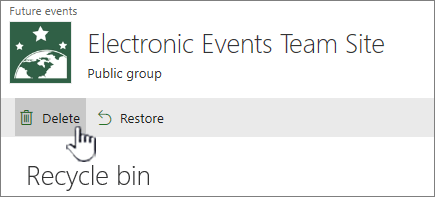
Klik op de pagina Prullenbak in het vak links van de items of bestanden die u wilt verwijderen of herstellen.
Klik op Verwijderen om de geselecteerde bestanden te verwijderen.
Opmerking
Als u het item dat u zoekt niet ziet, is het mogelijk al verwijderd en al verplaatst naar de Prullenbak van de siteverzameling. Of misschien is de bewaartermijn (93 dagen) overschreden en is deze al definitief verwijderd.
Alle items verwijderen uit de Prullenbak van de SharePoint-site
Klik in de werkbalk Snelstarten aan de linkerkant van het scherm op Prullenbak.
Voer de volgende stappen uit als u de Prullenbak niet ziet in de werkbalk Snelstarten:Klik op Instellingen
en klik vervolgens op Site-inhoud.De optie Prullenbak bevindt zich in de rechterbovenhoek van de pagina Site-inhoud .
Klik op de pagina Prullenbak op Prullenbak leegmaken
 om alle items te verwijderen.
Als Prullenbak leegmaken niet zichtbaar is, zorg er dan voor dat u alle items in de Prullenbak niet selecteert.


Kan ik verwijderde items terughalen uit de Prullenbak van de site van SharePoint?
Wanneer u een item verwijdert uit de prullenbak van een site, wordt het automatisch verplaatst naar de Prullenbak van de Second-Stage of siteverzameling, waar het gedurende een bepaalde periode blijft staan totdat het definitief uit SharePoint wordt verwijderd. Als u de beheerder van een siteverzameling bent, kunt u items terugzetten vanuit de Prullenbak van de siteverzameling. Zie Verwijderde items in de Prullenbak van de siteverzameling terugzetten voor meer informatie.
Hoe kan het beter?
Was dit artikel nuttig? Als dat het geval is, laat het ons dan weten onder aan deze pagina. Als het artikel niet nuttig was, horen we graag van u wat er niet duidelijk was of wat er ontbrak. Vermeld de versie van SharePoint, het besturingssysteem en de browser die u gebruikt. Wij gebruiken uw feedback om de feiten te controleren, informatie toe te voegen en dit artikel bij te werken.