
Als u een item verwijdert, kunt u het altijd nog herstellen. Wanneer u items verwijdert uit een documentbibliotheek of -lijst in Microsoft Teams of SharePoint, worden ze niet onmiddellijk verwijderd. Verwijderde items worden gedurende een bepaalde periode in de Prullenbak van de SharePoint-site geplaatst, of totdat ze uit de Prullenbak worden gehaald. De Prullenbak van de SharePoint-site is niet hetzelfde als de Prullenbak van Windows die u op uw bureaublad ziet.
Terwijl items zich in de Prullenbak van de site bevinden, kunt u items die u hebt verwijderd, terugzetten op hun oorspronkelijke locatie. Als u SharePoint in Microsoft 365 gebruikt, kunt u zelfs items bekijken en herstellen die door iemand anders zijn verwijderd, mits u over machtigingen voor bewerken beschikt.
Voor informatie over het herstellen van SharePoint-bestanden die zijn opgeslagen in OneDrive, raadpleegt u Een vorige versie van een bestand herstellen in OneDrive.
Opmerking
- Als u bestanden of mappen verwijdert die u synchroniseert, kunt u deze herstellen vanuit de Prullenbak van Windows op uw pc. Als u de Windows-prullenbak op uw bureaublad wilt plaatsen, raadpleegt u Prullenbak weergeven of verbergen.
- De informatie in dit artikel is ook van toepassing op OneDrive-bestanden (voor werk of school). Zie Verwijderde bestanden of mappen in OneDrive terugzetten voor meer informatie over het terugzetten van bestanden in OneDrive.
Items terugzetten uit de Prullenbak van SharePoint in Microsoft 365 of SharePoint Server
U kunt items die u hebt verwijderd en items die anderen hebben verwijderd, herstellen (mits u machtigingen voor bewerken hebt).
Opmerking
Sommige functionaliteiten worden geleidelijk geïntroduceerd bij organisaties die deelnemen aan het First Release-programma. Dit betekent dat u bepaalde functies nog niet kunt zien of dat de functies er anders uit kunnen zien dan beschreven in de Help-artikelen.
- Ga naar de SharePoint-site waarvan de items zijn verwijderd. (Selecteer in Microsoft Teams op het tabblad Files bovenaan uw kanaal Meer>openen in SharePoint.)
-
Opmerking
U ziet de optie Openen in SharePoint alleen op het tabblad Files van uw Teams-kanaal. U kunt geen bestand verwijderen van het tabblad Files van een Teams-chat. U vindt de optie Openen in SharePoint ook niet in een Teams-chat.
Klik in het navigatievenster van de werkbalk Snelstarten, linksonder in het scherm, op Prullenbak.
Voer de volgende stappen uit als u de prullenbak niet ziet op de werkbalk Snel starten:Opmerking
Als u in SharePoint Server 2016 of 2013 geen Prullenbak ziet, is de Prullenbak mogelijk uitgeschakeld. Neem contact op met de farm- of serverbeheerder. Zie Instellingen van de Prullenbak configureren als u beheerder bent.
- Klik op Instellingen
 en klik vervolgens op Site-inhoud.
 - De Prullenbak bevindt zich in de rechterbovenhoek van de pagina Site-inhoud.

- Klik op Instellingen
Klik op de pagina Prullenbak in het vak links van de items of bestanden die u wilt terugzetten.
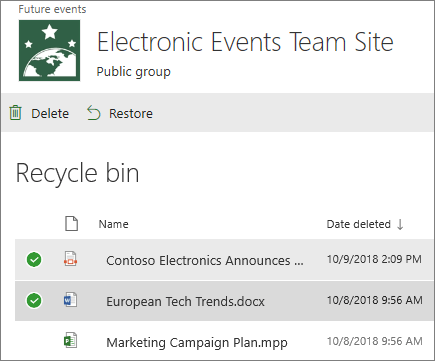
Klik op Terugzetten.

Opmerking
Als u het item dat u zoekt niet ziet en het onlangs is verwijderd, kan een beheerder van de siteverzameling het mogelijk terugzetten vanuit de Prullenbak van de siteverzameling. Als u de beheerder van de siteverzameling bent, raadpleegt u Verwijderde items in de Prullenbak van de siteverzameling terugzetten.
Wanneer een item wordt hersteld, wordt dit teruggezet naar dezelfde locatie waarvan het is verwijderd.
Verwijderde items worden gedurende een bepaalde periode in Prullenbakken bewaard. Voor SharePoint bedraagt de bewaartijd 93 dagen. Het begint wanneer u het item van de oorspronkelijke locatie verwijdert. Wanneer u het item uit de Prullenbak van de site verwijdert, wordt het onderdeel verplaatst naar de Prullenbak van de siteverzameling. Het blijft daar gedurende de resterende 93 dagen staan en wordt daarna definitief verwijderd.
U kunt een lijst, lijstitem, bibliotheek, bestand of een versie van een bestand herstellen op de oorspronkelijke locatie, maar alleen als u het bovenliggende object nog niet hebt verwijderd. Zo kunt u een versie van een bestand niet meer herstellen als het bestand zelf is verwijderd. Als u een bestand namelijk verwijdert, worden alle versies van het bestand verwijderd. Zo is het ook niet mogelijk om een bestand te herstellen als de bijbehorende bibliotheek inmiddels is verwijderd. U moet eerst de bibliotheek herstellen en vervolgens het bestand in de bibliotheek.
Wanneer u een bibliotheek herstelt, worden ook alle bestanden in de bibliotheek hersteld. Wanneer u een item terugzet dat oorspronkelijk in een verwijderde map stond, wordt de map opnieuw gemaakt op de oorspronkelijke locatie en wordt het item teruggezet in de map. De volledige inhoud van de map wordt echter niet hersteld. Als een bestand of map al bestaat op het oorspronkelijke pad, wordt het item teruggezet met een nummer toegevoegd aan het einde van de bestandsnaam.