

Wanneer u een inhoudstype toevoegt aan een lijst of bibliotheek, kunnen sitegebruikers de opdracht Nieuw document gebruiken om snel speciale inhoud te maken.
Een inhoudstype toevoegen aan een lijst of bibliotheek
Belangrijk
Als u inhoudstypen aan een lijst of bibliotheek wilt toevoegen, moet u ten minste het machtigingsniveau Ontwerpen voor die lijst of bibliotheek hebben. Daarnaast moeten meerdere inhoudstypen zijn ingeschakeld. Zie Ondersteuning voor meerdere inhoudstypen in een lijst of bibliotheek inschakelen voor meer informatie.
Ga naar de instellingen voor de lijst of bibliotheek.
Selecteer onder Inhoudstypende optie Toevoegen vanuit bestaande site-inhoudstypen. Als Inhoudstypen niet wordt weergegeven, selecteert u Geavanceerde instellingen en selecteert u Ja onder Beheer van inhoudstypen toestaan? en selecteert u vervolgens OK.
Opmerking
Als de lijst of bibliotheek niet is ingesteld op het gebruik van meerdere inhoudstypen, wordt de sectie Inhoudstypen niet weergegeven op de pagina Instellingen voor de lijst of bibliotheek. Zie Ondersteuning voor meerdere inhoudstypen in een lijst of bibliotheek inschakelen voor meer informatie over het toestaan van meerdere inhoudstypen.
Selecteer de pijl om de groep site-inhoudstypen te kiezen die u wilt selecteren in de lijst Site-inhoudstypen selecteren uit .
Selecteer in de lijst Beschikbare site-inhoudstypen de naam van het gewenste inhoudstype. Als u het geselecteerde inhoudstype wilt verplaatsen naar de lijst Inhoudstypen die u wilt toevoegen , selecteert u Toevoegen.
Als u meer inhoudstypen wilt toevoegen, herhaalt u stap 5 en 6.
Selecteer OK wanneer u alle inhoudstypen hebt geselecteerd die u wilt toevoegen.
Een inhoudstype toevoegen aan een lijst of bibliotheek (moderne ervaring)
In de moderne ervaring moet u nog steeds Beheer van inhoudstypen toestaan inschakelen om meerdere inhoudstypen toe te staan, maar het is gemakkelijker voor u om de aangepaste inhoudstypen te selecteren die u wilt toevoegen aan uw lijst of bibliotheek.
Opmerking
We zijn momenteel bezig om deze functionaliteit beschikbaar te maken voor Microsoft 365-klanten. Als u deze momenteel niet ziet, is deze binnenkort beschikbaar.
- Ga naar de instellingen voor de lijst of bibliotheek.
- Als Inhoudstypen niet wordt weergegeven, selecteert u Geavanceerde instellingen en selecteert u Ja onder Beheer van inhoudstypen toestaan?. Selecteer vervolgens OK.
- Selecteer vervolgens in de documentbibliotheek de optie Kolom toevoegen. Selecteer Inhoudstype in het menu dat wordt weergegeven. Deze optie is toegevoegd door Beheer van inhoudstypen toestaan in te schakelen in de vorige stap.
- Selecteer op de pagina Inhoudstype toevoegen het menu Inhoudstype kiezen en selecteer vervolgens het inhoudstype dat u wilt toevoegen in de lijst met aangepaste inhoudstypen die u wilt toevoegen.
- Er worden details over het geselecteerde inhoudstype weergegeven, zoals de beschrijving en kolominformatie.
- Wanneer u klaar bent met het selecteren van het inhoudstype dat u wilt toevoegen, selecteert u Toepassen.
- Als u meer aangepaste inhoudstypen wilt toevoegen, herhaalt u stap 4 tot en met 6.
Deze moderne functionaliteit is momenteel alleen bedoeld voor aangepaste inhoudstypen, zodat deze inhoudstypen die speciaal door uw organisatie zijn gemaakt, gemakkelijker kunnen worden gevonden en toegevoegd. Als u ook de inhoudstypen wilt weergeven of toevoegen die out-of-box beschikbaar zijn in SharePoint, gebruikt u de eerdere ervaring.
De werking van inhoudstypen in lijsten en bibliotheken
Als u een inhoudstype aan een lijst of bibliotheek toevoegt, zorgt u ervoor dat het inhoudstype in die lijst of bibliotheek kan worden gebruikt. Bovendien kunnen gebruikers gewoon op de opdracht Nieuw document klikken om een item van het desbetreffende type te maken. Een enkele lijst of bibliotheek kan meerdere inhoudstypen bevatten en elk inhoudstype kan unieke metagegevens, een uniek beleid of een uniek gedrag hebben.
Overname van lijstinhoudstypen
Wanneer u een site-inhoudstype toevoegt aan een lijst of bibliotheek, wordt dit een lijstinhoudstype genoemd. Het lijstinhoudstype is een onderliggend element van het site-inhoudstype op basis waarvan het is gemaakt. Het neemt alle kenmerken van het inhoudstype van de bovenliggende site over, zoals de documentsjabloon, de instelling voor alleen-lezen, werkstromen en kolommen. Als het bovenliggende site-inhoudstype van een lijstinhoudstype wordt bijgewerkt, kunnen deze wijzigingen worden overgenomen door het onderliggende lijstinhoudstype. Een lijstinhoudstype kunt u aanpassen voor de specifieke lijst of bibliotheek waaraan het wordt toegevoegd. Deze aanpassingen gelden niet voor het inhoudstype van de bovenliggende site.
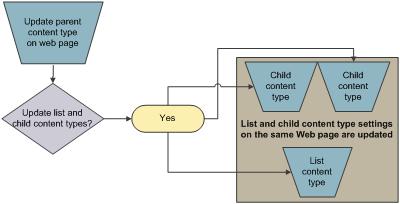
Als het onderliggende inhoudstype kenmerken deelt met het inhoudstype van de bovenliggende site, worden deze kenmerken mogelijk overschreven wanneer het lijstinhoudstype wijzigingen overneemt van het bovenliggende item. Als het lijstinhoudstype aangepaste kenmerken heeft die het bovenliggende inhoudstype niet heeft, worden deze aanpassingen niet overschreven.
De volgorde van de knop Nieuw document of het standaardinhoudstype wijzigen
U kunt de volgorde opgeven waarin inhoudstypen worden weergegeven op de knop Nieuw document voor een lijst of bibliotheek. Standaard wordt het eerste inhoudstype dat wordt weergegeven op de knop Nieuw document , het standaardinhoudstype voor de lijst of bibliotheek. Als u het standaardinhoudstype voor de lijst of bibliotheek wilt wijzigen, wijzigt u het inhoudstype dat als eerste wordt weergegeven op de knop Nieuw document . U kunt ook opgeven of u inhoudstypen die zijn toegevoegd aan een lijst of bibliotheek zichtbaar wilt maken via de knop Nieuw document .
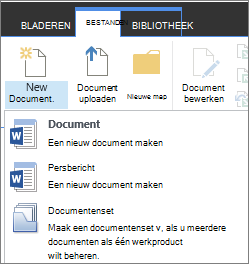
De volgorde van items in het menu Nieuw document wijzigen
Als de lijst of bibliotheek nog niet is geopend, selecteert u de naam op de werkbalk Snel starten. Als de naam van de lijst of bibliotheek niet wordt weergegeven, selecteert u
 , selecteer Site-inhoud en selecteer vervolgens de naam van de lijst of bibliotheek.
Selecteer Lijst of Bibliotheek op het lint.
Selecteer onder Inhoudstypende optie Nieuwe knopvolgorde en standaardinhoudstype wijzigen. Als Inhoudstypen niet wordt weergegeven, selecteert u Geavanceerde instellingen en selecteert u Ja onder Beheer van inhoudstypen toestaan? en selecteert u vervolgens OK.
Opmerking
Als de lijst of bibliotheek niet is ingesteld op het toestaan van meerdere inhoudstypen, wordt de sectie Inhoudstypen niet weergegeven op de pagina Aanpassen voor de lijst of bibliotheek.
Ga op een van de volgende manieren te werk in de sectie Volgorde van inhoudstype :
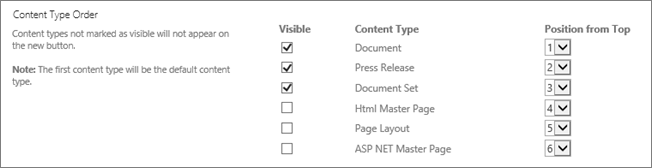
- Als u een inhoudstype wilt verwijderen uit de knop Nieuw document voor de lijst of bibliotheek, schakelt u het selectievakje Zichtbaar uit.
- Als u de volgorde wilt wijzigen waarin een inhoudstype op de knop Nieuw wordt weergegeven, selecteert u de pijl naast dat inhoudstype in de kolom Positie van bovenaan . Selecteer vervolgens het gewenste bestelnummer.
Selecteer OK.
Een inhoudstype verwijderen uit een lijst of bibliotheek
Wanneer u een inhoudstype uit een lijst of bibliotheek verwijdert, kunnen gebruikers geen nieuwe items van dat inhoudstype meer maken in de lijst of bibliotheek. Als u een inhoudstype verwijdert uit een lijst of bibliotheek, worden er geen items verwijderd die zijn gemaakt op basis van dat inhoudstype.
Een inhoudstype verwijderen
Als de lijst of bibliotheek nog niet is geopend, selecteert u de naam op de werkbalk Snel starten. Als de naam van de lijst of bibliotheek niet wordt weergegeven, selecteert u
, selecteer Site-inhoud en selecteer vervolgens de naam van de lijst of bibliotheek.Selecteer Lijst of Bibliotheek op het lint.
Selecteer onder Inhoudstypen de naam van het inhoudstype dat u wilt verwijderen. Als Inhoudstypen niet wordt weergegeven, selecteert u Geavanceerde instellingen en selecteert u Ja onder Beheer van inhoudstypen toestaan? en selecteert u vervolgens OK.
Opmerking
Als de lijst of bibliotheek niet is ingesteld voor het gebruik van meerdere inhoudstypen, wordt de sectie Inhoudstypen niet weergegeven op de pagina Aanpassen voor de lijst of bibliotheek.
Selecteer onder Instellingen de optie Dit inhoudstype verwijderen.
Wanneer u wordt gevraagd of u zeker weet dat u dit inhoudstype wilt verwijderen, selecteert u OK.