
Lijsten bieden u een uiterst flexibele manier om uw gegevens weer te geven. U kunt tal van instellingen inschakelen om uw gegevens in een breed scala aan indelingen weer te geven, gebruikers te specificeren, werkstromen te maken, versiebeheer toe te voegen en RSS-updates te verzenden als er dingen veranderen.
Lijstinstellingen bewerken
Volg deze stappen om de lijstinstellingen te openen.
Selecteer in de lijst die u wilt bewerken,
 Instellingen en selecteer vervolgens Lijstinstellingen.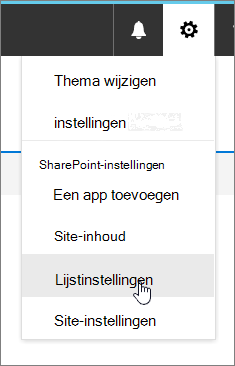
Opmerking
- Ziet uw scherm er anders uit dan dat in de voorbeelden? De beheerder heeft mogelijk klassieke ervaring ingesteld voor de documentbibliotheek of u gebruikt een eerdere versie van SharePoint. Als u een lijsteigenaar, site-eigenaar of beheerder bent, gaat u naar De standaardervaring voor lijsten of documentbibliotheken wijzigen van nieuw naar klassiek.
- Sommige functies zijn momenteel alleen beschikbaar in de klassieke ervaring. Selecteer Terug naar klassieke SharePoint in de linkerbenedenhoek van de pagina om over te schakelen naar de klassieke weergave. Als u de klassieke weergave wilt afsluiten, sluit u alle SharePoint-vensters en opent u ze opnieuw.
Bewerk op de pagina Lijstinstellingen de gewenste instellingen en eigenschappen, zoals de naam en beschrijving, voeg versiebeheer of validatie toe, sorteer kolommen of voeg meer kolommen toe.
U kunt voor elke instelling uw wijzigingen en toevoegingen instellen of annuleren. Ga door naar de volgende secties voor meer details.
Ga als u klaar bent terug naar uw lijst om uw wijzigingen te zien.
Lijstinstellingen
Hieronder volgt een beknopt overzicht van wat u kunt doen op de pagina Lijstinstellingen . Elke instelling biedt u de mogelijkheid om de instelling in te schakelen of op te slaan of te annuleren.
Selecteer een kop hieronder om deze te openen en gedetailleerde instructies te zien.
Algemene instellingen
Navigatie bewerken en beheren; Instellingen voor versiebeheer, validatie en doelgroepen instellen; en geavanceerde instellingen beheren.
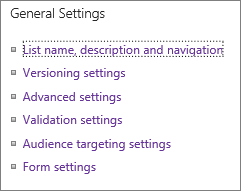
| Lijstnaam, beschrijving en navigatie | Bewerk of wijzig de titel van de lijst, de beschrijving; en stelt u in of de lijst wordt weergegeven op de werkbalk Snel starten. |
|---|---|
| Instellingen voor versies | Stel in of er goedkeuring nodig is voor ingediende items, maak nieuwe versies voor elke bewerking en hoeveel verzonden en goedgekeurde versies er moeten worden ingediend. en bepalen wie conceptitems kan lezen, bewerken of goedkeuren. |
| Geavanceerde instellingen | Stel het volgende in
|
| Validatie-instellingen | Specificeer een formule die moet worden gebruikt voor validatie. Maak een bericht dat gebruikers helpt begrijpen hoe geldige gegevens eruitzien. |
| Instellingen voor doelgroepen | Schakel een kolom voor doelgroepen in om inhoud te filteren op basis van de context van de gebruiker. |
| Instellingen voor classificaties | Wanneer u classificaties inschakelt, worden er twee velden toegevoegd aan de inhoudstypen die beschikbaar zijn voor deze lijst, en wordt een classificatiebesturingselement toegevoegd aan de standaardweergave van de lijst of bibliotheek. Je kunt kiezen voor vind-ik-leuks of sterwaarderingen als de manier waarop inhoud wordt geclassificeerd. |
| Formulierinstellingen | Gebruik Microsoft PowerApps om de formulieren voor deze lijst aan te passen. U kunt de formulierindeling wijzigen, afbeeldingen en opgemaakte tekst toevoegen, aangepaste gegevensvalidatie toevoegen, extra weergaven maken en regels toevoegen. Microsoft InfoPath is ook beschikbaar als optie voor compatibiliteit met eerdere versies. PowerApps wordt aanbevolen boven InfoPath. |
Machtigingen en beheer
Beheer de IRM (Information Rights Management), trefwoorden en werkstroom van uw lijst en stel machtigingen in voor de personen aan wie u een bijdrage wilt leveren en de lijst wilt weergeven.
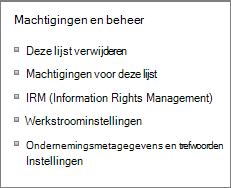
| Deze lijst verwijderen | Verwijdert de lijst helemaal en voert u terug naar de startpagina. |
|---|---|
| Machtigingen voor deze lijst | Stel de machtigingenniveaus voor de lijst in voor verschillende gebruikersgroepen op de site. |
| IRM (Information Rights Management) | Schakel een titel en beschrijving voor het machtigingsbeleid in en maak deze, configureer toegangsrechten voor documenten en stel groepsbescherming in en de tijdsperiode waarin referenties moeten worden gecontroleerd. |
| Werkstroominstellingen | Stel werkstroomkoppelingstypen in voor de lijst, het item of de map. Voeg een werkstroom toe of verwijder, blokkeer of herstel hem. |
| Instellingen voor ondernemingsmetagegevens en trefwoorden | Voeg een kolom Ondernemingstrefwoorden toe en schakel trefwoordsynchronisatie in. |
| Lijst opslaan als sjabloon | Hiermee wordt de lijst opgeslagen als sjabloon, met of zonder inhoud. Alleen SharePoint Server 2019. |
Communicatie
Stel RSS-feeds in die worden verstuurd wanneer lijstitems wijzigen.
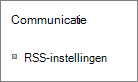
| RSS-instellingen | Stel het volgende in:
|
|---|
Kolommen
De kolominstellingen bieden de mogelijkheid om kolommen weer te geven of te verbergen, bestaande kolommen te maken of toe te voegen, kolommen te rangschikken en kolommen te indexeren.
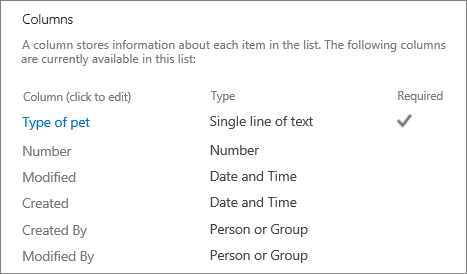
| Kolommen bewerken | U kunt de kolom selecteren om de eigenschappen, zoals vereiste gegevens, unieke waarden en het maximum aantal tekens voor een tekstveld, te bewerken en te bewerken. |
|---|---|
| Kolom maken | Maak een kolom op basis van een van de vele typen. Stel de naam, beschrijving en, afhankelijk van het toegevoegde kolomtype, specifieke parameters in. |
| Toevoegen vanuit bestaande sitekolommen | Voeg aan uw lijst kolommen toe die werden gebruikt in andere lijsten op uw site. Stel in of ze wel of niet moeten worden weergegeven in een standaardweergave. |
| Kolommen rangschikken | Wijzig de volgorde waarin de kolommen in de lijst worden weergegeven, van links naar rechts. |
| Geïndexeerde kolommen | Maak of verwijder maximaal 20 kolomindexen. |
Weergaven
Bekijk en maak weergaven.
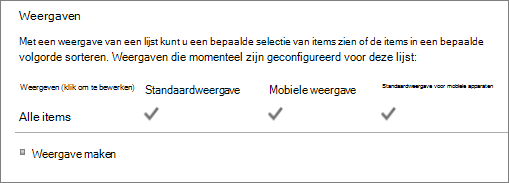
| Weergave | Bekijk weergaven van uw lijstgegevens. Klik om items te bewerken. |
|---|---|
| Weergave maken | Maak een standaardweergave, gegevensbladweergave, kalenderweergave, Gantt-weergave of Access-weergave voor uw gegevens. Elk weergavetype heeft zijn eigen instellingen. U kunt ook starten vanuit een bestaande weergave. |