

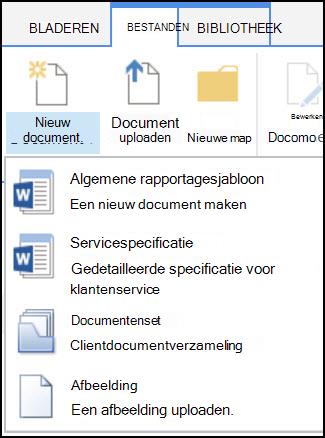
Site-inhoudstypen kunnen helpen een site consistent te maken. Als site-eigenaar maakt of past u een inhoudstype aan met de gewenste kenmerken, zoals een bepaalde sjabloon, specifieke metagegevens enzovoort. Wanneer een gebruiker bijvoorbeeld een item kiest in het menu Nieuw item of Nieuw document, kunt u ervoor zorgen dat aangepaste inhoud wordt gebruikt.
Zie Inleiding tot inhoudstypen en het publiceren van inhoudstypen voor meer informatie over inhoudstypen.
Belangrijk
Om site-inhoudstypen voor een site te maken hebt u de machtiging Volledig beheer voor de desbetreffende site nodig. Om site-inhoudstypen te maken voor de site op het hoogste niveau in een siteverzameling, moet u siteverzamelingsbeheerder zijn.
Voer de volgende stappen uit als u een site-inhoudstype wilt maken dat personen overal op een site kunnen gebruiken:
Een inhoudstype maken
Ga naar de site waarin u een site-inhoudstype wilt maken.
Selecteer Instellingen
 selecteer Site-instellingen.
Selecteer Site-inhoudstypen onder Web Designer-galerieën.
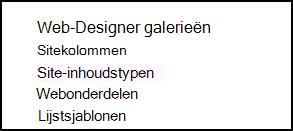
In de galerie ziet u alle bestaande site-inhoudstypen, ingedeeld in groepen. Het inhoudstype dat u kiest, wordt de bovenliggende groep van het nieuwe inhoudstype.Selecteer in het vak Groep weergeven de groep die u wilt gebruiken en selecteer vervolgens Maken.
Geef op de pagina Nieuwe site-inhoud een naam en beschrijving op voor het nieuwe inhoudstype.

Selecteer in de sectie Bovenliggend inhoudstype de naam van de bovenliggende groep en selecteer vervolgens het bovenliggende inhoudstype.
Bepaal in de sectie Groep of u het nieuwe inhoudstype in een bestaande groep plaatst of dat u een nieuwe groep maakt.
Selecteer OK.
Wanneer door SharePoint het nieuwe inhoudstype wordt gemaakt, wordt de pagina Site-inhoudstype ervoor geopend, waar u het inhoudstype verder kunt aanpassen.
De naam van een site-inhoudstype wijzigen
- Ga naar de startpagina van de site die het inhoudstype bevat dat u een nieuwe naam wilt geven.
- Selecteer Instellingen selecteer Site-instellingen.
- Selecteer in de groep Web Designer-galerieën de optie Site-inhoudstypen.
- Selecteer op de pagina Site-inhoudstypen de naam van het inhoudstype dat u wilt wijzigen.
- Selecteer op de pagina Site-inhoudstypegegevens onder Instellingen de optie Naam, beschrijving en groep.
- Wijzig in het tekstvak Naam van de sectie Naam en beschrijving de naam van het inhoudstype.
- Selecteer OK wanneer u klaar bent.
Een documentsjabloon aan een site-inhoudstype koppelen
U kunt een Word-, Excel- of PowerPoint-sjabloon koppelen aan een inhoudstype om ervoor te zorgen dat documenten consistente inhoud hebben op een hele site en op subsites.
Het is bijvoorbeeld wenselijk dat medewerkers een standaard-Excel-sjabloon gebruiken bij het maken van hun weekurenstaat. Als u de sjabloon koppelt aan een inhoudstype Urenstaat, wordt de juiste sjabloon automatisch in het werkblad geladen wanneer het inhoudstype Urenstaat wordt gebruikt.
U kunt het gebruikers nog gemakkelijker maken door het inhoudstype Urenstaat toe te voegen aan een bibliotheek. Gebruikers kunnen dan de juiste urenstaat openen door Urenstaat te selecteren in het menu Nieuwe documenten . Zie Een inhoudstype toevoegen aan een lijst of bibliotheek voor meer informatie.
Voer de volgende stappen uit om een sjabloon aan een site-inhoudstype te koppelen.
Ga naar de site waarvoor u een sjabloon aan een site-inhoudstype wilt koppelen.
Selecteer de knop Instellingen
en selecteer vervolgens Site-instellingen.Selecteer Site-inhoudstypen onder Web Designer-galerieën.
Selecteer de naam van het inhoudstype dat u wilt wijzigen door deze te koppelen aan een sjabloon van Word, Excel of PowerPoint.
Selecteer onder Instellingen de optie Geavanceerde instellingen.
Voer de locatie van de sjabloon in:
- Als de sjabloon is opgeslagen op uw site, selecteert u Voer de URL van een bestaande documentsjabloon in en voer vervolgens de URL in voor de sjabloon die u wilt gebruiken.
- Als de documentsjabloon is opgeslagen op uw lokale computer, selecteert u Een nieuwe documentsjabloon uploaden en selecteert u Bladeren. Zoek in het dialoogvenster Bestand kiezen het bestand dat u wilt gebruiken, selecteer dit en selecteer Openen.

Selecteer onder Alle onderliggende inhoudstypen van dit type bijwerken de optie Ja als u alle inhoudstypen die kenmerken van dit inhoudstype overnemen, wilt bijwerken met de documentsjabloon.
Selecteer OK.
Kolommen toevoegen aan een site-inhoudstype
De kolommen voor een inhoudstype staan voor metagegevens. Als u een metagegevenselement wilt toevoegen, voegt u een nieuwe kolom toe.
Uw organisatie wil bijvoorbeeld specifieke metagegevens bijhouden voor inkooporders, zoals rekeningnummer, projectnummer en projectmanager. Als u kolommen toevoegt voor deze gegevens aan het inhoudstype voor inkooporders, wordt door SharePoint aan gebruikers gevraagd om de informatie op te geven wanneer ze hun werk opslaan. Bovendien kunt u als u het inhoudstype aan een lijst of bibliotheek toevoegt, een weergave definiëren voor de kolommen.
Opmerking
Als u een kolom aan een inhoudstype wilt toevoegen, moet u eerst het inhoudstype selecteren. Als u de inhoudstypen die worden weergegeven niet kunt selecteren, neemt de site de inhoudstypen over van een bovenliggende site. Als u een kolom wilt toevoegen aan het inhoudstype, moet u dit wijzigen op de bovenliggende site.
- Ga naar de site waarvoor u een kolom wilt toevoegen aan een site-inhoudstype.
- Selecteer Instellingen selecteer Site-instellingen.
- Selecteer Site-inhoudstypen onder Web Designer-galerieën.
- Selecteer de naam van het inhoudstype waaraan u een kolom wilt toevoegen.
- Selecteer onder Kolommende optie Toevoegen vanuit bestaande sitekolommen.
- Kies in de sectie Kolommen selecteren, onder Kolommen selecteren van de bovenliggende groep voor de kolom.
- Selecteer onder Beschikbare kolommen de naam van de gewenste kolom en selecteer vervolgens Toevoegen.
- Bepaal in de sectie Lijst- en site-inhoudstypen bijwerken of u alle inhoudstypen wilt bijwerken die kenmerken overnemen van dit site-inhoudstype door Ja of Nee te selecteren.
Het documentinformatiescherm instellen voor een site-inhoudstype
Het documentinformatiescherm is beschikbaar voor Word, Excel en PowerPoint in Microsoft Office 2010 en hoger. In het documentinformatiescherm wordt een InfoPath-formulier over deze documenten weergegeven waarin u metagegevensinformatie in het paneel kunt invoeren.
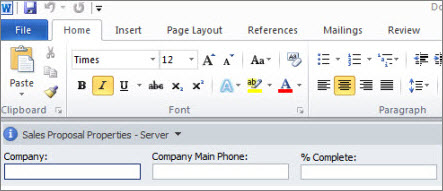
Stel dat u er zeker van wilt zijn dat verkopers de bedrijfsnaam en het telefoonnummer voor elke verkoopofferte opgeven. U kunt een inhoudstype Offerte maken en de bedrijfsnaam en het telefoonnummer opnemen in het documentinformatiescherm. Wanneer gebruikers een offertedocument openen, voeren ze de vereiste naam en het vereiste telefoonnummer in of werken ze deze bij. Wanneer ze het document opslaan, worden de metagegevens automatisch bijgewerkt die als kolommen in de documentbibliotheek zijn opgeslagen.
Zie Metagegevenskolommen toevoegen aan een inhoudstype voor meer informatie over inhoudstypen en metagegevens.
Voer de volgende stappen uit om een documentinformatiescherm in te stellen voor een documentinhoudstype.
Ga naar de site waarvoor u een site-inhoudstype wilt wijzigen.
Selecteer Instellingen
selecteer Site-instellingen.Selecteer Site-inhoudstypen onder Web Designer-galerieën.
Kies de naam van het site-inhoudstype dat u wilt wijzigen.
Opmerking
Als de namen van de inhoudstypen die worden weergegeven geen hyperlinks zijn, dan neemt deze site de site-inhoudstypen van een andere (bovenliggende) site over. Ga naar de bovenliggende site als u het site-inhoudstype wilt bijwerken.
Selecteer onder Instellingen de optie Instellingen voor het documentinformatiepaneel.
Ga in het gedeelte Sjabloon voor het documentinformatiepaneel op een van de volgende manieren te werk:
Als u een standaardsjabloon wilt gebruiken waarmee de metagegevens (kolommen) worden weergegeven die u voor het inhoudstype hebt gedefinieerd, selecteert u De standaardsjabloon voor Microsoft Office-toepassingen gebruiken.
Als u een bestaande aangepaste sjabloon wilt gebruiken, selecteert u Bestaande aangepaste sjabloon gebruiken (URL, UNC of URN) en voert u vervolgens het pad in naar de locatie van de sjabloon.
Als u een bestaande aangepaste sjabloon (XSN) wilt uploaden, selecteert u Bestaand aangepast sjabloon (XSN) uploaden om te gebruiken. Selecteer Bladeren om de sjabloon te zoeken die u wilt gebruiken.
Als u een aangepast paneel wilt maken in InfoPath, selecteert u Een nieuwe aangepaste sjabloon maken.
Opmerking
Als u deze optie selecteert, wordt de standaardsjabloon geopend in InfoPath en wordt de standaardsjabloon weergegeven die u kunt aanpassen om een aangepast deelvenster te maken.
Geef in de sectie Altijd weergeven op of u wilt dat documenten van dit inhoudstype het informatiescherm automatisch weergeven.
Selecteer OK.
Naar boven