

Als veel van uw SharePoint- of Microsoft Teams-bestanden zijn verwijderd, overschreven, beschadigd of geïnfecteerd met malware, kunt u een hele gedeelde documentbibliotheek herstellen naar een eerder moment. Bij het terugzetten worden alle acties ongedaan gemaakt die zijn opgetreden in zowel bestanden als mappen in de afgelopen 30 dagen.
Als de hele bibliotheek is verwijderd, raadpleegt u Items in de Prullenbak van een SharePoint-site terugzetten. Als u problemen met afzonderlijke bestanden één voor één wilt oplossen, kunt u verwijderde items herstellen of een eerdere versie van een item herstellen. Voor bestanden in OneDrive kunt u uw OneDrive herstellen.
De bibliotheek naar een eerder moment herstellen
Ga naar de SharePoint-documentbibliotheek die u wilt herstellen. (Selecteer in Microsoft Teams op het tabblad Files bovenaan uw kanaal Meer>openen in SharePoint.)
Selecteer Instellingen
 >Deze bibliotheek herstellen.
Opmerking
Als u Deze bibliotheek herstellen niet ziet onder Instellingen, bent u niet gemachtigd of kijkt u naar een klassieke bibliotheek.
Selecteer op de pagina Herstellen een datum in de vervolgkeuzelijst, zoals Gisteren, of selecteer Aangepaste datum en tijd.
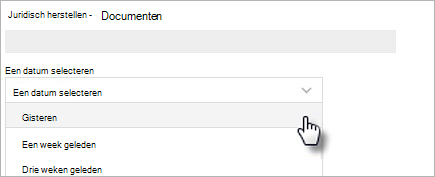
Gebruik de activiteitsgrafiek en -feed om de meest recente activiteiten te bekijken die u ongedaan wilt maken.
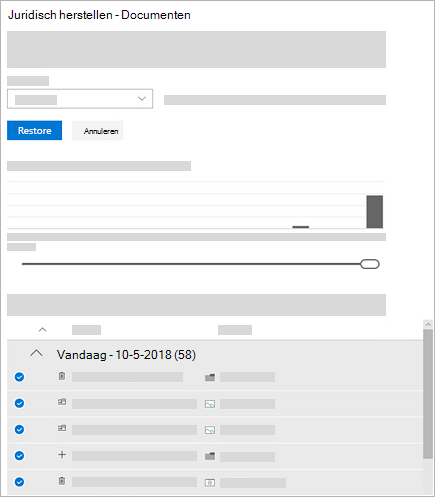
De grafiek met dagelijkse activiteit geeft het volume van bestandsactiviteiten aan voor de afgelopen 30 dagen. Het biedt een overzicht van wat er in de loop der tijd met uw bibliotheek is gebeurd en kan u helpen bij het identificeren van ongebruikelijke activiteiten, zoals wanneer uw bestanden zijn geïnfecteerd met malware.
De activiteitenfeed toont bewerkingen voor afzonderlijke bestanden en mappen in omgekeerde chronologische volgorde. U kunt naar beneden scrollen naar eerdere dagen, of de schuifregelaar onder de grafiek met dagelijkse activiteiten verschuiven om snel naar een bepaalde dag te gaan.Als u een aangepaste datum en tijd wilt, selecteert u de eerste activiteit die u ongedaan wilt maken. Als u een activiteit selecteert, worden alle andere activiteiten die daarna plaatsvonden automatisch geselecteerd.
Wanneer u klaar bent om uw bibliotheek te herstellen, selecteert u Herstellen om alle geselecteerde activiteiten ongedaan te maken.
Uw bibliotheek wordt hersteld naar de status waarin deze zich bevond vóór de eerste activiteit die u selecteerde. Als u van gedachten verandert over de zojuist toegepaste herstelacties, kunt u Deze bibliotheek herstellen selecteren om de terugzetten ongedaan te maken door de herstelactie te selecteren die u zojuist hebt uitgevoerd.
Beperkingen en probleemoplossing
- Alleen sitebeheerders kunnen een herstelbewerking starten. Iedereen die de bibliotheek bezoekt, ziet een bericht terwijl het herstel wordt uitgevoerd.
- Bij het herstellen van bestanden wordt gebruikgemaakt van versiegeschiedenis en de Prullenbak. Als versiegeschiedenis is uitgeschakeld, is het niet mogelijk bestanden terug te zetten naar een eerdere versie. Zie Versiebeheer voor een lijst of bibliotheek inschakelen en configureren voor informatie over versiebeheerinstellingen.
- Verwijderde bestanden kunnen niet worden hersteld nadat ze uit de Prullenbak van de siteverzameling zijn verwijderd, door handmatige verwijdering of door de Prullenbak leeg te maken.
- Als u een bestand of map na het verwijderen weer uploadt, wordt de herstelbewerking voor dat bestand of die map overgeslagen.
- Als bepaalde bestanden of mappen niet kunnen worden hersteld, wordt een logbestand gegenereerd om de fouten vast te leggen. De naam van het bestand begint met 'RestoreLog', gevolgd door een id (bijvoorbeeld RestoreLog-e8b977ee-e059-454d-8117-569b380eed67.log). U kunt het logbestand delen met ons ondersteuningsteam, zodat zij u kunnen helpen bij het oplossen van problemen die kunnen optreden.
- Deze bibliotheek herstellen is alleen beschikbaar voor de moderne ervaring in SharePoint en kan niet worden gebruikt om een volledige bibliotheek te herstellen die is verwijderd. Als de hele bibliotheek is verwijderd, raadpleegt u Items in de Prullenbak van een SharePoint-site terugzetten.