
Miniaturen zijn met name handig in een bibliotheek met een groot aantal mediabestanden, omdat ze kijkers een voorbeeld geven van de video-inhoud. Een videominiatuur is het eerste wat de meeste mensen zien wanneer ze toegang hebben tot een video. Een miniatuur wordt ook weergegeven in Microsoft 365-zoekresultaten. U kunt de miniatuur van een video instellen in een documentbibliotheek in SharePoint door de volgende stappen uit te voeren:
Open de map in de bibliotheek die de video bevat.
Selecteer de video. De video wordt geopend op een nieuw tabblad in de webbrowser of in een nieuw venster. Selecteer rechts van de video Video-instellingen.
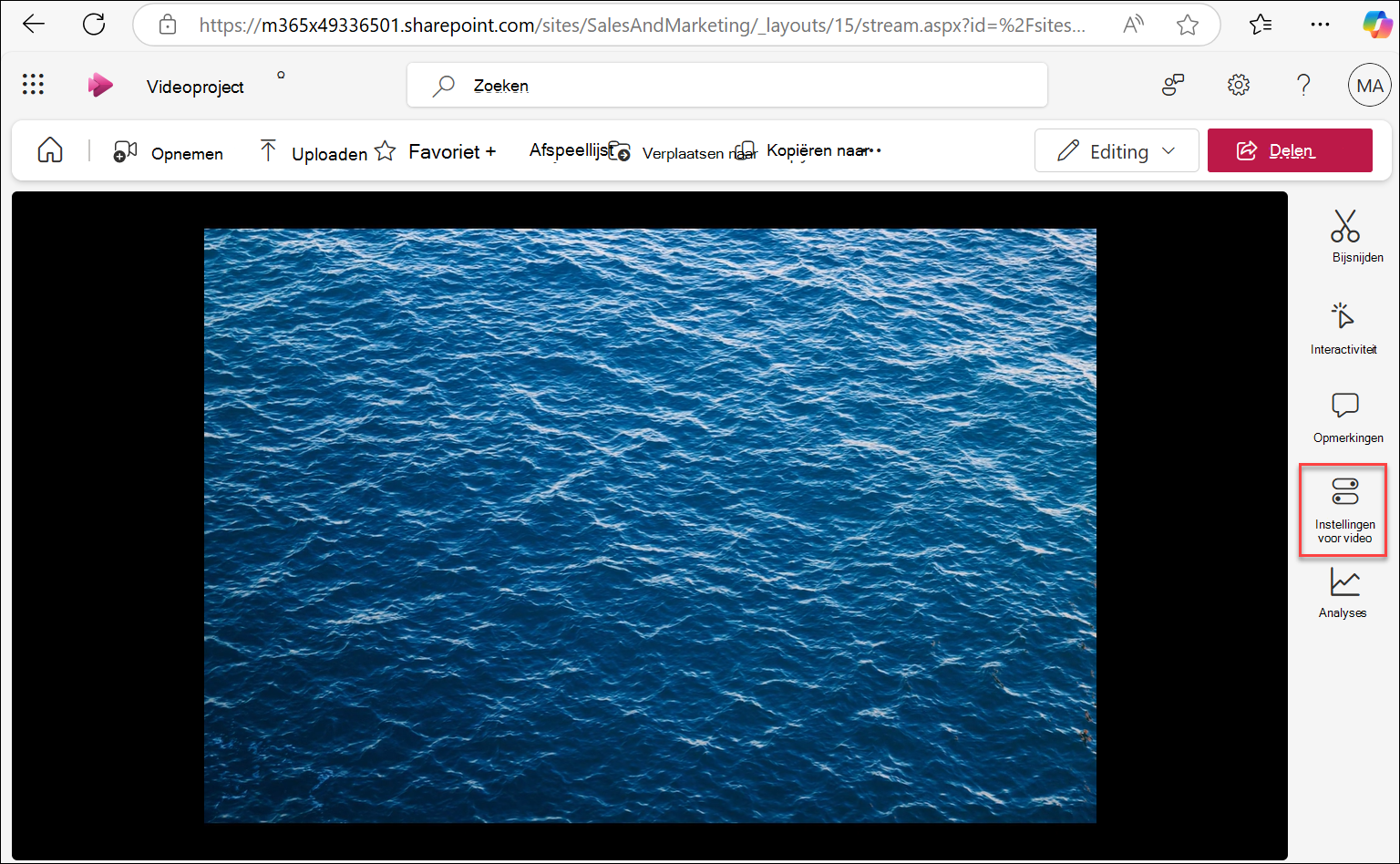
De vervolgkeuzelijst Miniatuur selecteren. De twee opdrachten die u kunt gebruiken om een videominiatuur te bewerken, worden weergegeven.
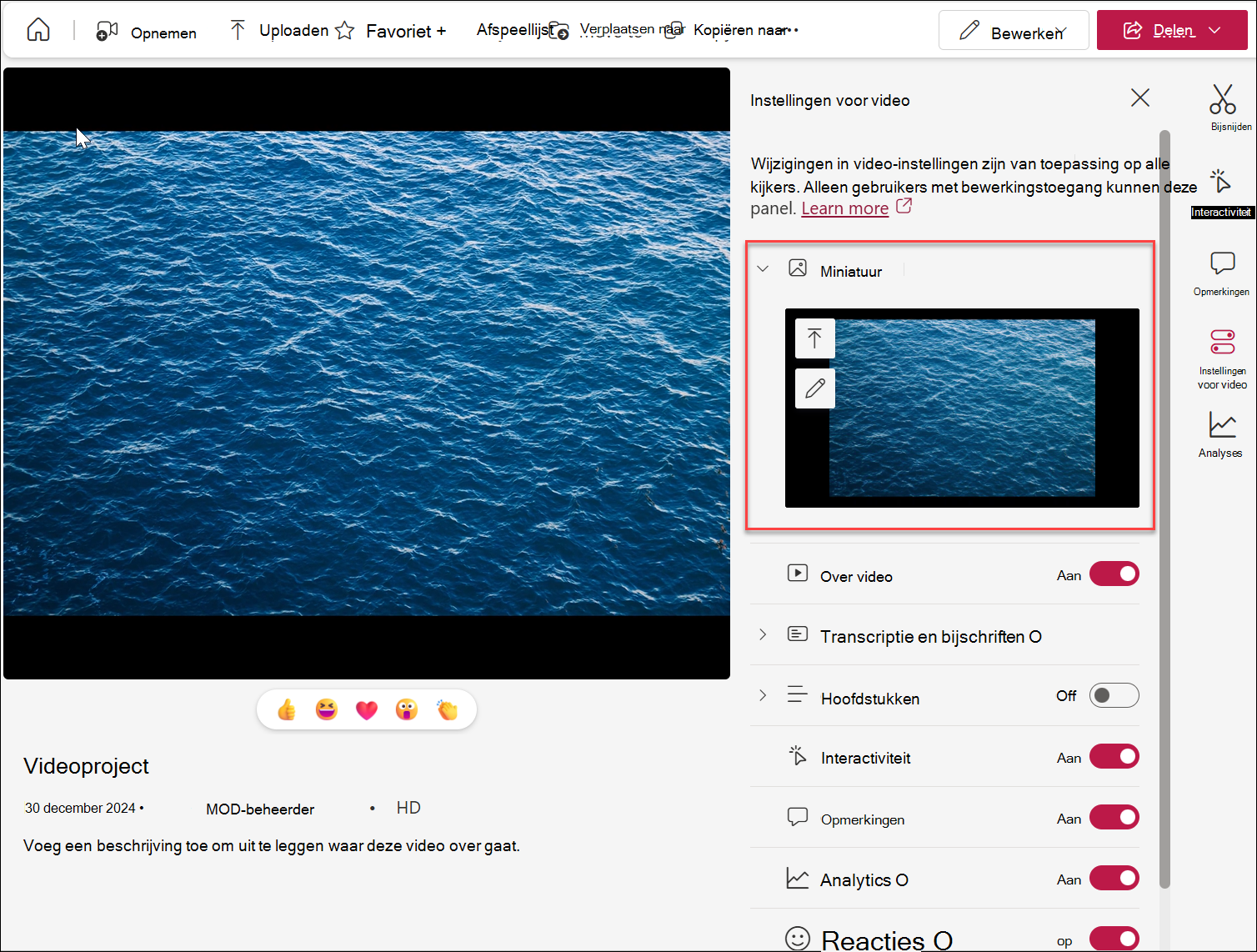
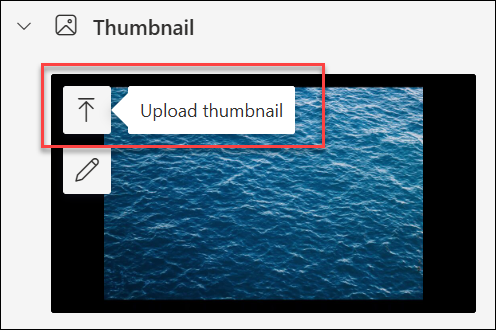
Als u een afbeelding van uw computer als videominiatuur wilt gebruiken, selecteert u Miniatuur uploaden.
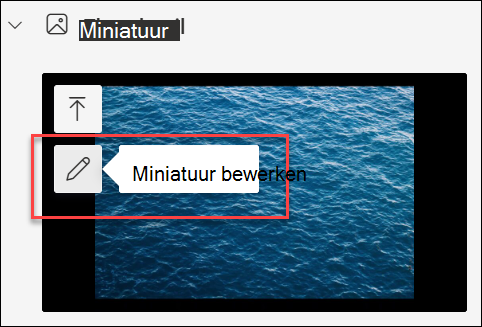
Als je de huidige miniatuur wilt bewerken, selecteer je Miniatuur bewerken.
Gebruik een van de volgende procedures om te leren hoe u deze wijzigingen kunt aanbrengen.
Een afbeelding op uw computer gebruiken als miniatuur
Als u op uw computer een afbeelding hebt opgeslagen die u wilt gebruiken als miniatuur voor de video, voert u de volgende stappen uit.
- Selecteer miniatuur uploaden.
- Typ het pad naar het afbeeldingsbestand of blader naar het afbeeldingsbestand en selecteer Openen.
- Als de nieuwe miniatuur er goed uitziet, selecteer je Gereed.
Noteer een nieuwe miniatuur van je video
U kunt een miniatuur vastleggen van elke video die is opgeslagen in een activabibliotheek. U kunt echter geen miniatuur van een video vastleggen als deze buiten een activabibliotheek is opgeslagen.
Selecteer miniatuur bewerken.
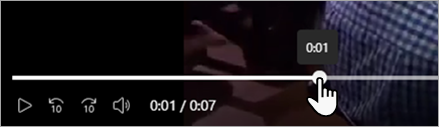
Verplaats de zoekbalk van de video naar het nieuwe kader dat u wilt gebruiken.
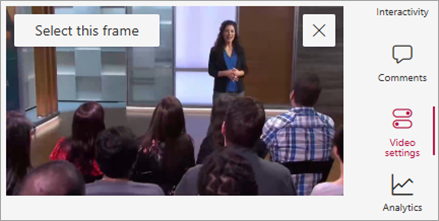
Wanneer de video het beeld toont dat u wilt vastleggen, selecteert u Dit frame selecteren. Als de afbeelding niet helemaal klopt, kun je ook Annuleren selecteren en het opnieuw proberen.
De nieuwe vastgelegde miniatuurafbeelding wordt weergegeven in uw SharePoint-activabibliotheek.