

Een documentbibliotheek is een veilige plek waar u uw bestanden kunt opslaan en waar u en uw collega's deze gemakkelijk kunnen vinden, eraan kunnen samenwerken en ze vanaf elk apparaat op elk gewenst moment kunnen openen. U kunt bijvoorbeeld een documentbibliotheek op een site in SharePoint gebruiken om alle bestanden voor een bepaald project of een bepaalde klant op te slaan. U kunt eenvoudig bestanden toevoegen aan of verplaatsen tussen mappen door de bestanden van de ene locatie te slepen en ze op de andere locatie neer te zetten.
Opmerking
Ziet uw scherm er anders uit dan dit scherm? Mogelijk heeft uw beheerder de klassieke ervaring ingesteld voor de documentbibliotheek. Zie Inleiding tot bibliotheken als dit het geval is. Als u de eigenaar van een documentbibliotheek, de site-eigenaar of beheerder bent, raadpleegt u Switch the default experience for document libraries from new or classic (De standaardervaring voor documentbibliotheken wijzigen in de nieuwe of klassieke modus) voor de stappen voor het instellen van de standaardervaring.
Opmerking
Sommige functies zijn momenteel alleen beschikbaar in de klassieke ervaring. Klik op Terug naar klassieke SharePoint in de linkerbenedenhoek van de pagina om over te schakelen naar de klassieke weergave.
De standaardsite in SharePoint en SharePoint Server 2019 bevat een documentbibliotheek en wanneer u een nieuwe site maakt, wordt er automatisch een gemaakt. Desgewenst kunt u meer documentbibliotheken aan een site toevoegen . Dit is bijvoorbeeld handig als u de toegang tot een bepaalde set met bestanden wilt beperken. In elke documentbibliotheek wordt een lijst met bestanden, mappen en belangrijke informatie over deze items weergegeven, zoals wie een bestand heeft gemaakt of wie een bestand voor het laatst heeft gewijzigd. Deze informatie kunt u gebruiken om uw bestanden te ordenen zodat u ze gemakkelijker kunt vinden.
In een documentbibliotheek kunt u het volgende doen:
- Bestanden, mappen of koppelingen in een SharePoint-documentbibliotheek toevoegen,bewerken, verwijderen en documenten bewerken, eraan samenwerken en ze downloaden.
- Bepalen wie toegang heeft tot een bibliotheek, een map in een bibliotheek of een afzonderlijk bestand in een bibliotheek.
- De activiteiten voor een bestand bijhouden, zoals wanneer het bestand voor het laatst is gewijzigd, en meldingen ontvangen wanneer iets is gewijzigd.
- Een aangepaste weergave van een documentbibliotheek maken
- Bestanden of mappen met anderen delen.
- Een koppeling in een documentbibliotheek toevoegen naar een item dat buiten de bibliotheek is opgeslagen, bijvoorbeeld een koppeling naar een bestand in een andere bibliotheek of zelfs een koppeling naar een externe webpagina.
- Een koppeling, bestand of map in een documentbibliotheek markeren, zodat u en anderen het item snel kunnen vinden.
Documentbibliotheek verkennen
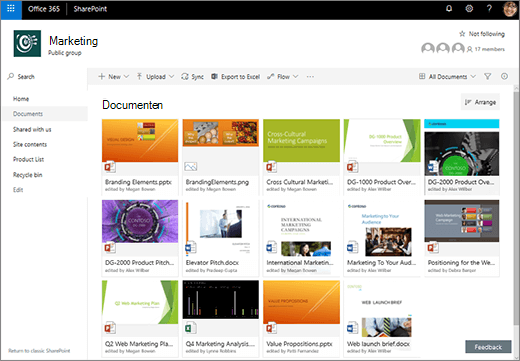
Links boven in de pagina met de documentbibliotheek ziet u het hoofdmenu.
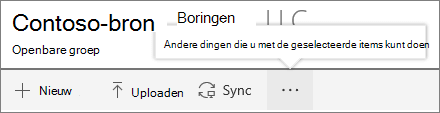
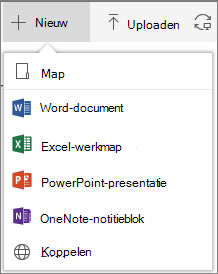
Hier kunt u nieuwe mappen, documenten of koppelingen naar andere items buiten de documentbibliotheek maken,
Opmerking
De lijst met documenttypen is afhankelijk van uw machtigingen en hoe uw site is ingesteld.
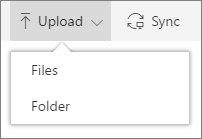
of een map of bestanden uploaden.
Opmerking
Mappen worden momenteel niet ondersteund door Internet Explorer.
U kunt ook bestanden synchroniseren met de nieuwe OneDrive-synchronisatie-app of een waarschuwing maken om een melding te ontvangen wanneer er iets is gewijzigd.
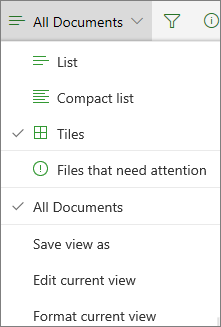
Klik rechtsboven op de pagina met de documentbibliotheek op Weergaveopties om de weergave van de documentbibliotheek te wijzigen in Lijstweergave, Compacte weergave en Tegels. Als u Internet Explorer gebruikt, kunt u de documentbibliotheek in Windows Bestandenverkenner openen door te klikken op Weergeven in de Bestandenverkenner. U kunt ook een aangepaste weergave opslaan door te klikken op Weergave opslaan als of, als u de eigenaar van een bibliotheek of beheerder bent, kunt u weergaven bewerken of maken op de pagina met bibliotheekinstellingen door te klikken op Huidige weergave bewerken.
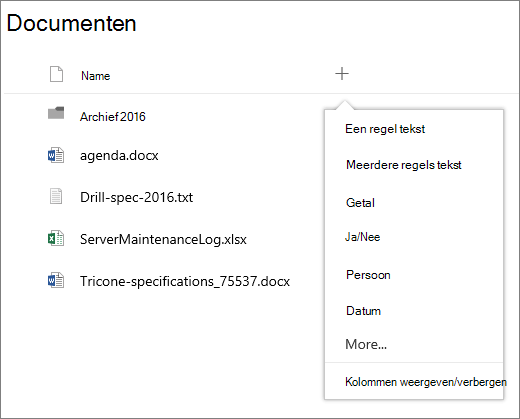
U kunt nieuwe kolommen toevoegen en de kolommen selecteren die moeten worden weergegeven door te klikken op + of + Kolommen uiterst rechts van de kolomkoppen toevoegen als u in de lijstweergave bent, of door te klikken  en vervolgens te klikken op de
  uiterst rechts van de kolomkoppen in de tegelweergave in de tegelweergave.
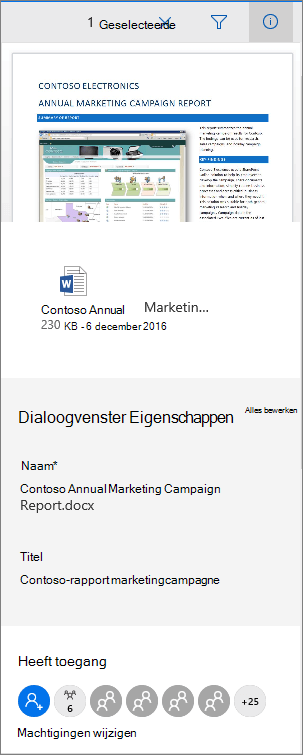
In het informatiedeelvenster kunt u informatie over een bestand of map, zoals de vereiste eigenschappen, recente activiteiten of met wie een bestand wordt gedeeld, bekijken en bewerken. Als u het informatiedeelvenster wilt weergeven of verbergen, selecteert u een bestand of map en klikt u op  aan de rechterkant van het hoofdmenu. Daarnaast kunt u het informatiedeelvenster weergeven door met de rechtermuisknop op een bestand of map te klikken en Details te selecteren.
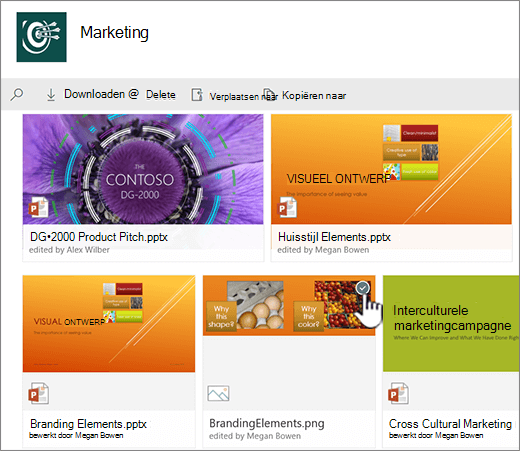
Wanneer u een map of bestand selecteert, verandert het menu links boven in de documentbibliotheek in een lijst met acties die u voor die map of dat bestand kunt uitvoeren.
Opmerking
Als u het bestands- of mapmenu in de miniatuurweergave wilt weergeven, klikt u op de rechterbovenhoek van de miniatuur.
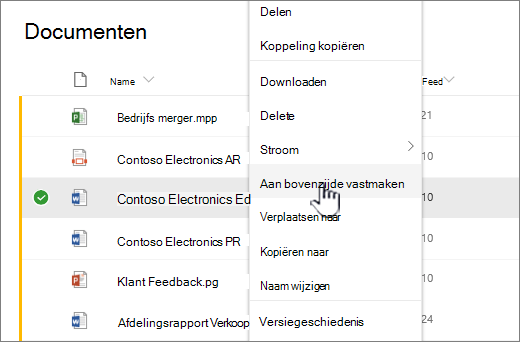
U kunt een andere versie van het documentmenu bekijken door met de rechtermuisknop op de bestandsnaam te klikken of, in de lijstweergave, op het  naast de bestandsnaam. Dit menu bevat aanvullende acties, zoals Bovenaan vastmaken , waarmee u bestanden markeert zodat u en anderen ze snel kunnen vinden.
Klaar om te beginnen?
Hier volgen enkele aanvullende Help-artikelen om u op weg te helpen:
Werken met bestanden in een documentbibliotheek
Een map in een documentbibliotheek maken
Een nieuw bestand in een documentbibliotheek maken
Informatie over een bestand, map of koppeling in een documentbibliotheek weergeven en bewerken
Toegestane opslagruimte en overige softwarelimieten in SharePoint
Wanneer moet ik een documentbibliotheek gebruiken in plaats van OneDrive voor werk of school?
Zie Moet ik bestanden opslaan in OneDrive of SharePoint? voor informatie over de beste plaats om uw bestanden op te slaan.