

U kunt aangepaste weergave maken van een documentbibliotheek maken om items weer te geven zoals u dat handig vindt. U kunt bijvoorbeeld de kolommen selecteren die u wilt weergeven en deze in de gewenste volgorde rangschikken. U kunt ook items sorteren, filteren of groeperen om een weergave te maken die aan uw behoeften voldoet. Wanneer u klaar bent, geeft u een naam op voor de weergave en slaat u deze op. In het menu Weergave, rechtsboven aan de pagina met de documentbibliotheek waarin u de weergave hebt gemaakt, wordt een koppeling naar de aangepaste weergave weergegeven.
Met de onderstaande methoden kunt u een aangepaste weergave van een documentbibliotheek maken. Wanneer u klaar bent, kunt u de weergave een naam geven en deze opslaan. In het menu Weergave van de bibliotheek waarin u de aangepaste weergave hebt gemaakt, wordt een koppeling naar de opgeslagen weergave weergegeven.
Kiezen welke kolommen u in een documentbibliotheek wilt weergeven
- Ga naar de documentbibliotheek waar u een aangepaste weergave wilt maken.
- Selecteer Kolom toevoegen op de pagina met de documentbibliotheek.
- Als u een nieuw kolomtype wilt maken en toevoegen voor opname in de aangepaste weergave, selecteert u het gewenste kolomtype, geeft u het een naam en eventuele andere benodigde gegevens en selecteert u Opslaan. Als u de machtigingen van de eigenaar van de bibliotheek of beheerdersmachtigingen hebt voor de bibliotheek die u wilt maken en een nieuw kolomtype wilt toevoegen, selecteert u Meer... om naar de pagina met bibliotheekinstellingen te gaan. Hier kunt u andere kolomtypen maken en toevoegen. Zie Een weergave van een lijst of bibliotheek maken, wijzigen of verwijderen voor meer informatie over het maken en toevoegen van andere kolomtypen.
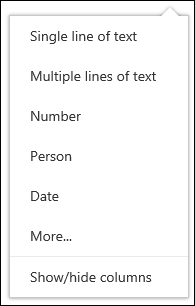
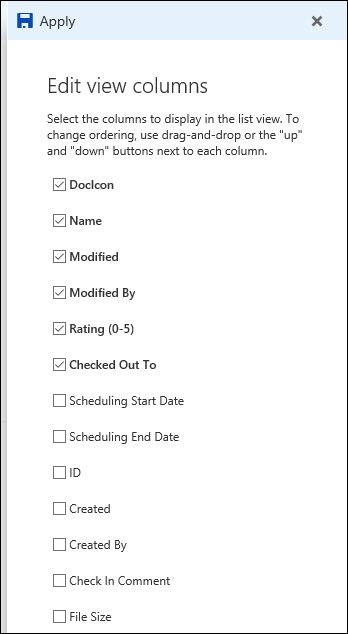
- Als u wilt kiezen welke kolommen u wilt weergeven, selecteert u Kolommen weergeven of verbergen, selecteert u de kolommen die u wilt weergeven of verbergen en selecteert u vervolgens Toepassen.
Opmerking
Ziet uw scherm er anders uit dan dit scherm? Mogelijk heeft uw beheerder de klassieke modus ingesteld voor de documentbibliotheek. Zie in dat geval Een weergave van een lijst of bibliotheek maken, wijzigen of verwijderen.
Kolommen rangschikken in een documentbibliotheek
Selecteer + Kolom toevoegen op de kopbalk van de pagina met de documentbibliotheek.
Selecteer Kolommen onder aan de lijst weergeven of verbergen .
Selecteer in het deelvenster Weergavekolommen bewerken een kolom in de lijst en versleep deze of gebruik de pijl-omhoog of pijl-omlaag om de volgorde van de kolommen te wijzigen.

Wanneer u klaar bent met het rangschikken van de kolommen, selecteert u Toepassen.
Opmerking
Ziet uw scherm er anders uit dan dit scherm? Mogelijk heeft uw beheerder de klassieke modus ingesteld voor de documentbibliotheek. Zie in dat geval Een weergave van een lijst of bibliotheek maken, wijzigen of verwijderen.
Items sorteren in een documentbibliotheek
- Wijs op de pagina met de documentbibliotheek de naam aan van de kolom waarop u wilt sorteren en klik op de pijl-omlaag naast de naam van de kolom.
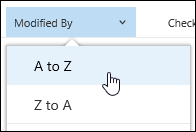
- Selecteer de sorteeropties boven in de menulijst om de items in de documentbibliotheek te sorteren. De beschikbare opties zijn afhankelijk van het type kolomgegevens. De kolom Gewijzigd op is bijvoorbeeld alfabetisch gesorteerd, terwijl de kolom Gewijzigd op datum is gesorteerd: oud naar nieuw of nieuw naar oud. U kunt ook sorteren op grootte: van klein naar groot of omgekeerd.
Items filteren in een documentbibliotheek
- Wijs op de pagina met de documentbibliotheek de naam aan van de kolom waarop u wilt filteren en selecteer de pijl-omlaag naast de naam van de kolom.
- Selecteer Filteren op en selecteer vervolgens de waarde die u wilt gebruiken om de items in het deelvenster Filteren te filteren. In de lijst worden alleen items weergegeven die overeenkomen met de waarde die u hebt gekozen.
- U kunt ook Het filtervenster openen selecteren.
 .
.
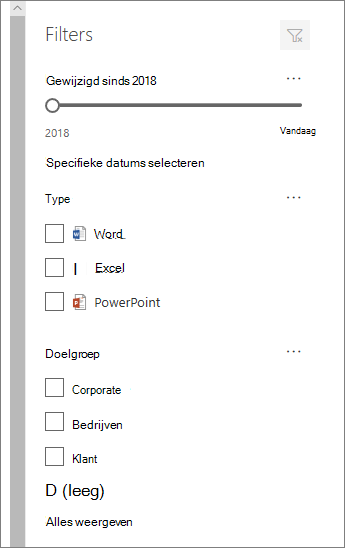
- Als u een filter wilt verwijderen, selecteert u het filter en klikt u op Filters wissen.
Items groeperen in een documentbibliotheek
- Wijs op de pagina met de documentbibliotheek de naam aan van de kolom waarop u wilt groeperen en klik op de pijl-omlaag naast de naam van de kolom.
- Klik op Groeperen op om de items in de documentbibliotheek te groeperen op de geselecteerde kolom.
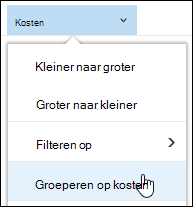
- Als u de groepering wilt verwijderen, selecteert u nogmaals Groeperen op .
De aangepaste weergave van een documentbibliotheek een naam geven en opslaan
- Als u een aangepaste weergave hebt gemaakt, wordt rechtsboven op de pagina met de documentbibliotheek naast * de naam van de weergave weergegeven om aan te geven dat de weergave is gewijzigd. Als u de wijzigingen wilt opslaan, selecteert u Weergaveopties en vervolgens Weergave opslaan als.
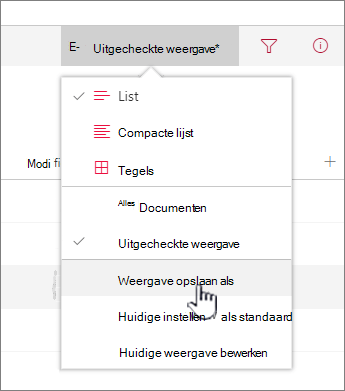
- Typ in het vak Opslaan als een naam voor de weergave en selecteer Opslaan. In het menu Weergave van de bibliotheek waarin u de weergave hebt gemaakt, wordt nu een koppeling naar de aangepaste weergave weergegeven en de * weergave verdwijnt.
Een aangepaste weergave van een documentbibliotheek wijzigen
Een aangepaste weergave van een documentbibliotheek wijzigen:
- Ga naar de aangepaste weergave die u wilt wijzigen.
- Als u een nieuw kolomtype wilt toevoegen, klikt u op de knop Kolom toevoegen + Kolom toevoegen. Hier kunt u een gemeenschappelijk kolomtype toevoegen of Alle kolomtypen weergeven selecteren om aangepaste typen te maken. Als de kolom al bestaat, selecteert u Kolommen weergeven of verbergen.
Zie Een kolom in een lijst of bibliotheek maken voor meer informatie. - Breng de gewenste wijzigingen aan in de aangepaste weergave en selecteer vervolgens Weergaveopties,
 . De naam die wordt weergegeven in de weergaveopties is de naam van uw huidige weergave. Standaard zijn dit alle documenten.
 - Selecteer Weergave opslaan als in het menu Weergaveopties .
- Werk de naam in het dialoogvenster Opslaan als bij of wijzig de naam en selecteer Opslaan.
Standaardweergave voor een documentbibliotheek instellen
Als u de standaardweergave voor een documentbibliotheek wilt instellen, gaat u naar de weergave die u als standaard wilt instellen en klikt u in het menu Weergave op Huidige weergave als standaard instellen.
Aangepaste weergave van een documentbibliotheek verwijderen
Als u een aangepaste weergave van een documentbibliotheek wilt verwijderen, moet u de eigenaar van de bibliotheek zijn of beschikken over beheerdersmachtigingen voor de bibliotheek met de weergave die u wilt verwijderen. Zie Een aangepaste weergave van een documentbibliotheek verwijderen voor de stappen voor het verwijderen van een aangepaste weergave van een documentbibliotheek.