

Met kolommen in een lijst of bibliotheek kunt u gegevens groeperen, categoriseren en bijhouden. Kolomtypen bestaan uit één regel tekst, een vervolgkeuzelijst met opties, een getal dat wordt berekend op basis van andere kolommen en een kolom waarin u de naam van een persoon kunt selecteren.
Een kolom toevoegen aan een lijst of bibliotheek
U kunt de meeste typen kolommen toevoegen zonder uw lijst of bibliotheek te verlaten.
Ga naar de lijst of bibliotheek waarin u de kolom wilt maken.
Selecteer rechts van de laatste kolomnaam boven aan de lijst of bibliotheek de optie + Kolom toevoegen of +.
Opmerking
Ziet uw SharePoint-scherm er anders uit dan de voorbeelden hier? Selecteer in dat geval het tabblad Klassiek eerder in dit artikel. Hier vindt u alternatieve instructies die beter aansluiten bij uw ervaring als uw beheerder de klassieke ervaring heeft ingesteld voor de lijst of documentbibliotheek of als u een eerdere versie van SharePoint Server gebruikt. Zie Welke versie van SharePoint gebruik ik?
Selecteer in de vervolgkeuzelijst het gewenste type kolom.
Voer in het deelvenster Een kolom maken in het veld Naam een titel of kolomkop in.
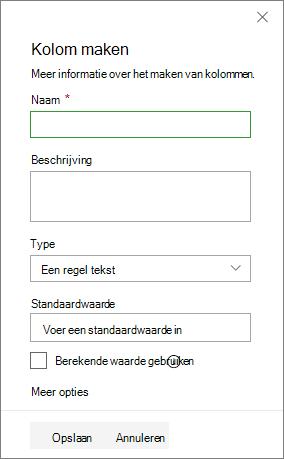
Voer eventuele andere vereiste informatie in. Het aantal velden hangt af van het kolomtype dat u kiest. Het bovenstaande voorbeeld is voor een tekstveld.
Kies Opslaan.
Meer kolomtypen toevoegen aan een lijst of bibliotheek
Ga naar de lijst of bibliotheek waarin u een kolom wilt maken.
Selecteer in de weergave Alle items of Alle documenten van de lijst of bibliotheek waaraan u een kolom wilt toevoegen, de optie Kolom toevoegen pictogram
 aan het einde van de koprij. Schuif naar de onderkant van de beschikbare kolommen en selecteer Alle kolomtypen weergeven. Selecteer Next.
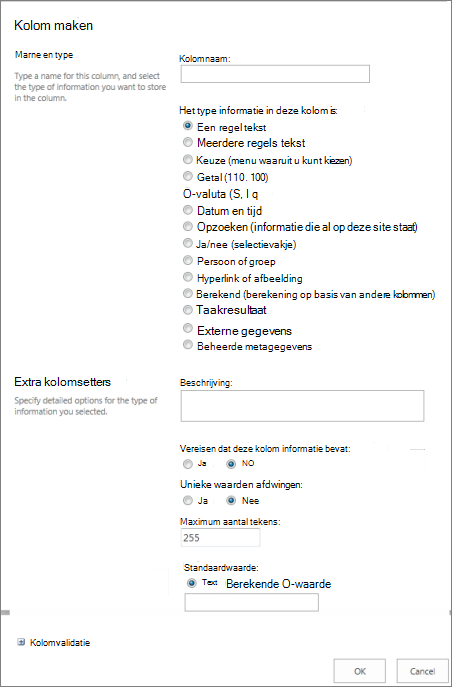
Voer in de sectie Naam en type de gewenste naam voor de kolom in het veld Kolomnaam in.
Selecteer onder Het type informatie in deze kolom is welk type informatie in de kolom moet worden weergegeven. Zie Sitekolomtypen en opties voor meer informatie over kolomtypen.
Voer in de sectie Aanvullende kolominstellingen een beschrijving in het veld Beschrijving in om mensen duidelijk te maken wat het doel is van de kolom en welke gegevens deze moet bevatten. Deze beschrijving is optioneel.
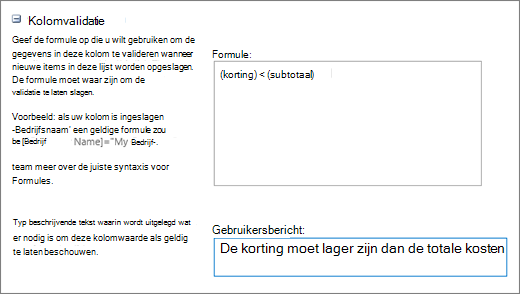
Afhankelijk van het kolomtype dat u hebt geselecteerd, kunnen er meer opties worden weergegeven in de sectie Aanvullende kolominstellingen. Selecteer de gewenste instellingen. Zie Sitekolomtypen en opties voor meer informatie over kolominstellingen.U kunt validatie toevoegen om er zeker van te zijn dat de kolominvoer overeenkomt met wat u verwacht. Als u de sectie wilt uitbreiden, selecteert u Kolomvalidatie en voert u de formule in die u wilt gebruiken om de gegevens te valideren. Voeg een gebruikersbericht toe waarin wordt beschreven hoe geldige gegevens eruit dienen te zien, zodat gebruikers geldige gegevens kunnen invoeren. Zie Voorbeelden van veelgebruikte formules in lijsten voor informatie over validatie en formulesyntaxis.
Opmerking
De sectie Kolomvalidatie is niet voor alle typen kolommen beschikbaar.
Selecteer OK om op te slaan.
Een sitekolom maken in een lijst of bibliotheek
- Selecteer op de startpagina
 SharePoint Online-sitegegevens> en selecteer vervolgens Alle site-instellingen weergeven.
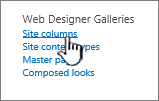
 - Selecteer op de pagina Site-instellingen onder Web Designer-galerieënde optie Sitekolommen.
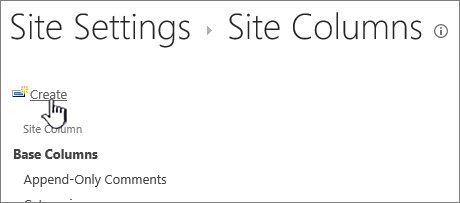
- Selecteer Maken op de pagina Sitekolommen.
- Voer in de sectie Naam en type de gewenste naam in het vak Kolomnaam in.
- Selecteer het type gegevens dat u in de kolom wilt opslaan. Zie Sitekolomtypen en opties voor meer informatie.
- Selecteer in de sectie Groep de bestaande groep waarin u de nieuwe sitekolom wilt opslaan of maak een nieuwe groep om de kolom in op te slaan.
De lijst met bestaande groepen kan variëren afhankelijk van de versie van SharePoint en welke groepen zijn toegevoegd. - Selecteer in de sectie Aanvullende kolominstellingen de gewenste aanvullende kolominstellingen. Welke opties hier beschikbaar zijn, is afhankelijk van het type kolom dat u selecteert in het gedeelte Naam en type.
Zie Sitekolomtypen en opties voor meer informatie over kolominstellingen. - Selecteer OK.
Een bestaande sitekolom toevoegen aan een lijst of bibliotheek
Ga naar de lijst of bibliotheek waarin u de kolom wilt maken.
Opmerking
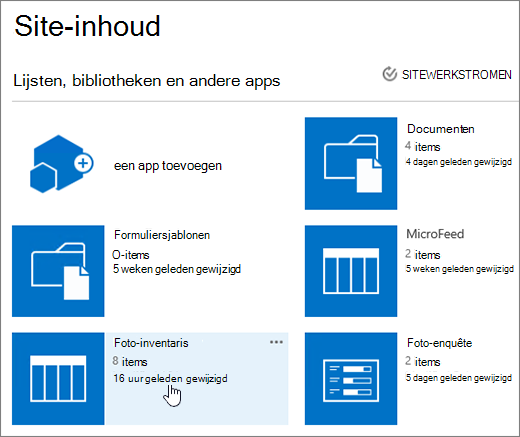
Als de naam van de lijst of bibliotheek niet wordt weergegeven op een pagina, selecteert u Instellingen knop
 >Site-inhoud en selecteer de naam van de lijst of bibliotheek.
-
>
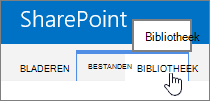
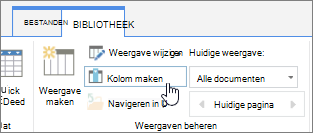
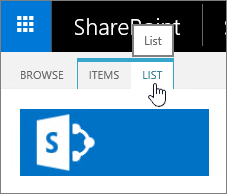
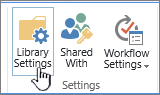
Lijst- of bibliotheekinstellingen. Afhankelijk van uw SharePoint-versie moet u mogelijk Meer bibliotheekinstellingen selecteren.
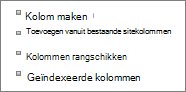
Schuif op de pagina Instellingen omlaag naar de sectie Kolommen en selecteer vervolgens Toevoegen vanuit bestaande sitekolommen.
Selecteer op de pagina Kolommen toevoegen uit sitekolommen in de sectie Kolommen selecteren de groep sitekolommen waaruit u wilt kiezen in de vervolgkeuzelijst Sitekolommen selecteren .
Wanneer u een kolomgroep selecteert in de lijst, worden de beschikbare sitekolommen weergegeven in de lijst Beschikbare sitekolommen.Opmerking
De lijst Beschikbare sitekolommen wordt standaard op Alle groepen ingesteld, maar u kunt het aantal velden beperken door de groepen te kiezen die mogelijk datgene bevatten waarnaar u op zoek bent (bijvoorbeeld primaire documentkolommen of aangepaste kolommen).
Selecteer de sitekolommen die u wilt toevoegen en selecteer Toevoegen. De kolommen worden weergegeven in de keuzelijst Toe te voegen kolommen. Als u de kolom wilt toevoegen aan de standaardweergave die personen op uw site automatisch te zien krijgen wanneer ze voor het eerst een lijst of bibliotheek openen, moet u zorgen dat Toevoegen aan standaardweergave is geselecteerd. Enkele lijsten, zoals de takenlijst, bevatten ook de optie Toevoegen aan alle inhoudstypen die standaard is geselecteerd. Als u de kolom wilt toevoegen aan alle inhoudstypen, zorgt u ervoor dat Toevoegen aan alle inhoudstypen geselecteerd blijft.
Afhankelijk van het type lijst of bibliotheek, kunnen er meer instellingen beschikbaar zijn in de sectie Opties. Selecteer de gewenste opties.Selecteer OK om op te slaan.

U kunt meer doen met kolommen
- Een kolom in een lijst of bibliotheek wijzigen
- Een kolom verwijderen uit een lijst of bibliotheek
- Zie Een kolom weergeven of verbergen in een lijst of bibliotheek als u naar een alternatief zoekt voor het verwijderen van een kolom van een pagina of site.
- Lijsten en bibliotheken met veel items beheren
- Zie Een lijst maken voor informatie over het toevoegen van een lijst aan een pagina of site.
- Zie Een lijst verwijderen van een pagina of site als u deze wilt verwijderen.
We zijn erg geïnteresseerd!
Was dit artikel nuttig? Als dat het geval is, laat het ons dan weten onder aan deze pagina. Laat ons weten wat er verwarrend is of ontbreekt. Als u hier terecht bent gekomen na een zoekactie en u niet de informatie hebt gevonden die u zocht, laat ons dan weten waarnaar u op zoek was. Vermeld de versie van SharePoint, van het besturingssysteem en de van de browser die u gebruikt. Wij gebruiken uw feedback om de stappen te controleren en dit artikel bij te werken.