
Een primaire versie van een bestand publiceren
Primaire en secundaire versies van bestanden worden gebruikt om wijzigingen voor het bestand bij te houden:
- Primaire versies, die worden aangeduid met hele getallen zoals 5.0, worden meestal gebruikt voor mijlpalen of wanneer het bestand klaar is om door een breed publiek te worden bekeken.
- Secundaire versies, aangeduid met decimale getallen zoals 5.1, worden gebruikt voor concepten of werk in uitvoering, die meestal alleen zichtbaar zijn voor de eigenaar van het bestand en personen met machtigingen totdat een primaire versie is gepubliceerd.
Wanneer u klaar bent om een secundaire versie van een bestand door anderen te laten bekijken, publiceert u het bestand.
Navigeer naar de bibliotheek waarin het bestand zich bevindt.
Selecteer het item of bestand waarvoor u een primaire versie wilt publiceren en voer een van de volgende handelingen uit:
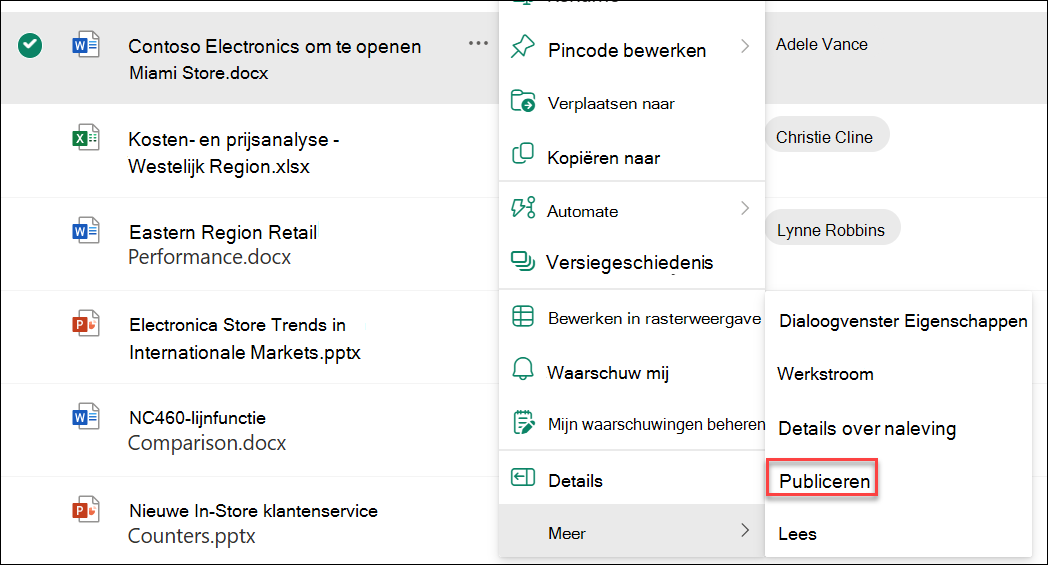
Selecteer het beletselteken (...), selecteer Meer en selecteer vervolgens Opnieuw publiceren.
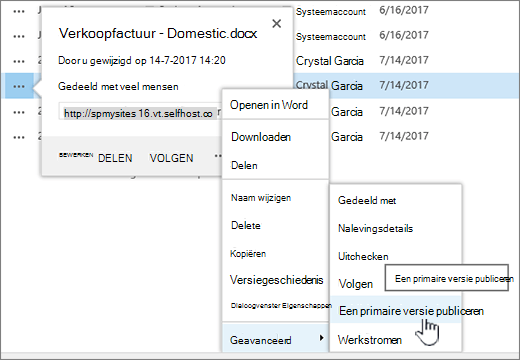
Selecteer het beletselteken (...), klik nogmaals op het beletselteken (...), selecteer Geavanceerd en selecteer vervolgens Een primaire versie publiceren.
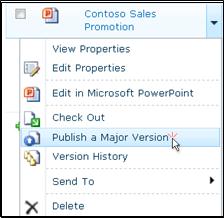
Plaats de muisaanwijzer op de titel van het document, selecteer de vervolgkeuzepijl en selecteer Een primaire versie publiceren.
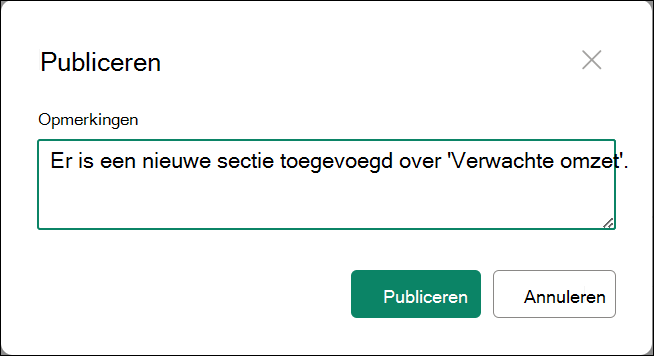
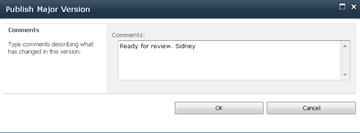
Afhankelijk van uw SharePoint-versie wordt het dialoogvenster Publiceren of het dialoogvenster Primaire versie publiceren geopend.
Voer een opmerking in het veld Opmerkingen in en selecteer vervolgens Publiceren of OK.
Opmerking
Opmerkingen zijn optioneel en maken het gemakkelijker om een eerdere versie te vinden.
De publicatie van een versie van een bestand ongedaan maken
Als u over de benodigde machtigingen beschikt, kunt u de publicatie van een versie uit een documentbibliotheek ongedaan maken. Als primaire en secundaire versies in uw bibliotheek zijn ingeschakeld, wordt de niet-gepubliceerde versie een secundaire versie en kan deze, afhankelijk van de instellingen in uw bibliotheek, mogelijk niet meer worden bekeken door personen die zijn gemachtigd om alleen primaire versies in de bibliotheek weer te geven.
Navigeer naar de lijst of bibliotheek waarin het item of bestand zich bevindt.
Selecteer het document waarvan u de publicatie ongedaan wilt maken en voer een van de volgende handelingen uit:
Selecteer het beletselteken (...), selecteer Meer en selecteer vervolgens Publicatie ongedaan maken.
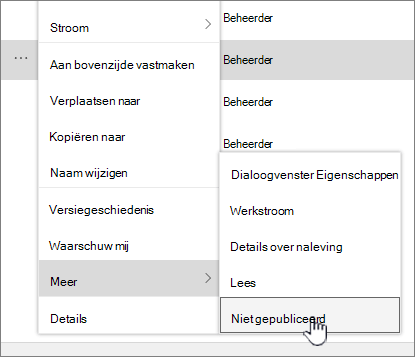
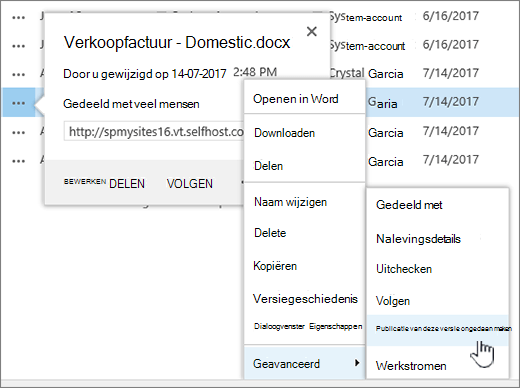
Selecteer het beletselteken (...), selecteer nogmaals het beletselteken (...), selecteer Geavanceerd en selecteer vervolgens Publicatie van deze versie ongedaan maken.
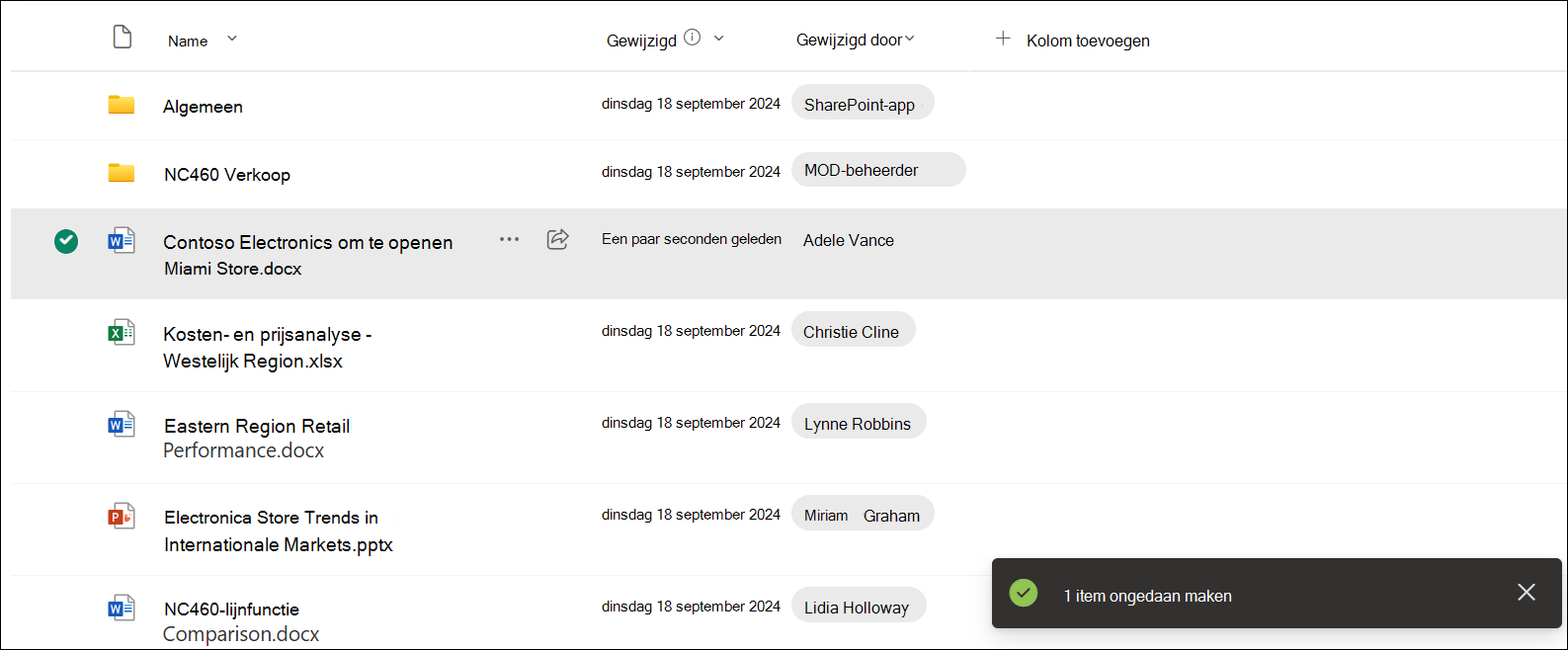
De meest recente primaire versie wordt onmiddellijk ongepubliceerd
Plaats de muisaanwijzer op de titel van het document, selecteer de vervolgkeuzepijl en selecteer Publicatie van deze versie ongedaan maken.
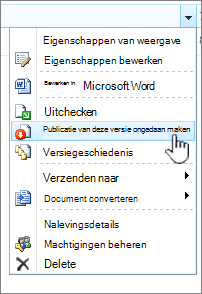
Wanneer u wordt gevraagd te bevestigen dat u de publicatie ongedaan wilt maken, selecteert u OK.
Opmerking
In dit artikel wordt ervan uitgegaan dat primaire en secundaire versies zijn ingeschakeld voor uw bibliotheek. Als u daartoe gemachtigd bent, kunt u de versiebeheerinstellingen voor een bibliotheek beheren via de Bibliotheekinstellingen. Zie Versiebeheer voor een lijst of bibliotheek inschakelen en configureren voor meer informatie.