

U kunt gegevens in de loop van de tijd bijhouden en beheren met versiebeheer in lijsten en bibliotheken, en eerdere versies uit de geschiedenis van het item weergeven en herstellen.
Wanneer deze functie is ingeschakeld, worden nieuwe versies toegevoegd aan de geschiedenis van een item nadat de wijzigingen zijn opgeslagen. Het aantal opgeslagen versies en de zichtbaarheid van concepten of secundaire versies kunnen voor elke lijst en bibliotheek worden gewijzigd.
Versiebeheer in een lijst of bibliotheek inschakelen en configureren
Open de lijst of bibliotheek waarvoor u versiebeheer wilt inschakelen.
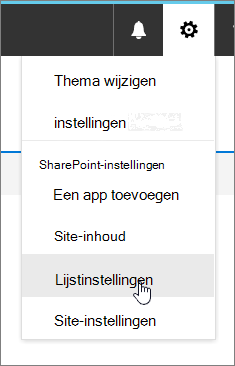
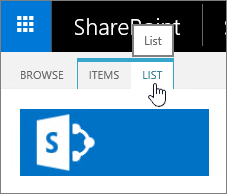
Selecteer Instellingen
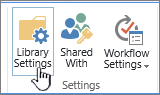
 en selecteer vervolgens Lijstinstellingen of Bibliotheekinstellingen.
Selecteer Instellingen voor versiebeheer op de pagina Instellingen.

Op de pagina Versie-instellingen zijn de volgende instellingen beschikbaar:
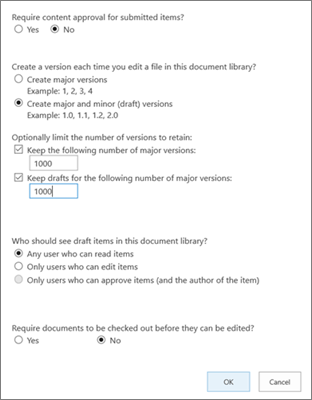
Voor een documentbibliotheek:
Goedkeuring van inhoud vereisen voor ingediende items.
Er wordt een versie gemaakt telkens wanneer u een bestand in deze documentbibliotheek bewerkt met alleen primaire versies of primaire en secundaire versies.
Beperk het aantal versies en concepten dat u wilt bewaren.
Stel in wie de concepten mag zien.
Vereisen dat documenten worden uitgecheckt voordat ze kunnen worden bewerkt.
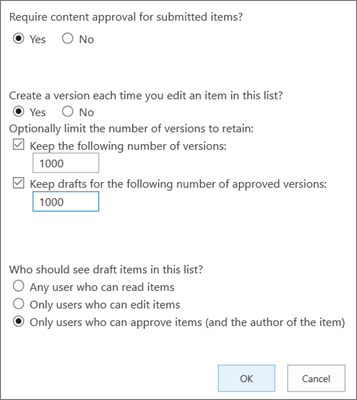
Voor een lijst:
Goedkeuring van inhoud vereisen voor ingediende items.
Een versie maken telkens wanneer u een item in de lijst bewerkt.
Beperk het aantal versies en concepten dat u wilt bewaren.
Stel in wie de concepten in de lijst mag zien.
Selecteer OK.
Een eerdere versie in een lijst of bibliotheek weergeven, herstellen of verwijderen
Open de lijst of bibliotheek met het item of het document waarvan u de geschiedenis wilt weergeven.
Selecteer naast het item waarvan u de versiegeschiedenis wilt bekijken het pictogram ... (beletselteken).
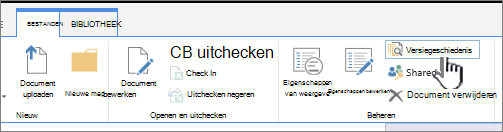
Selecteer Versiegeschiedenis.

Als u Versiegeschiedenis niet ziet, selecteert u Meer en vervolgens Versiegeschiedenis.
Plaats in het dialoogvenster Versiegeschiedenis de muisaanwijzer op de datumkoppeling in een eerdere versie en selecteer de pijl-omlaag om het menu weer te geven.

In het menu kunt u het volgende doen:

- Het huidige document weergeven. Er wordt een dialoogvenster weergegeven waarin u een eerdere versie kunt terugzetten of verwijderen en waarin u de huidige goedkeuringsstatus kunt bekijken. U kunt ook de huidige versie bewerken via dit dialoogvenster.
- Het document herstellen. Er verschijnt een dialoogvenster met de vraag of u dit document het huidige goedgekeurde document wilt maken. Dit document wordt als een nieuwe versie toegevoegd.
- Het document verwijderen. Er verschijnt een dialoogvenster met de vraag of u het item naar de Prullenbak wilt sturen.
- Deze versie weigeren. Wordt alleen weergegeven op goedgekeurde documenten in plaats van Verwijderen.
Wanneer u klaar bent, selecteert u X in de rechterbovenhoek.


Andere instellingen die van invloed zijn op versiebeheer
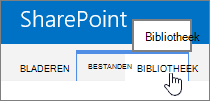
U kunt andere instellingen configureren die van invloed zijn op versiebeheer. In lijsten en bibliotheken kunt u goedkeuring van inhoud vereisen. In bibliotheken kunt u vereisen dat bestanden worden uitgecheckt.
Zie 'Hoe werkt versiebeheer in een lijst of bibliotheek?' voor informatie over onder meer deze instellingen.