
De documenten en mappen die u opslaat in OneDrive voor werk of school, zijn privé totdat u besluit ze te delen. Zo kunt u ook in een sitebibliotheek bepaalde documenten of mappen delen met personen die geen toegang tot de site hebben. Wanneer u documenten en mappen deelt, kunt u bepalen of deze door anderen mogen worden bewerkt of alleen mogen worden bekeken.
Een document of map delen
- Ga naar OneDrive voor werk of school of de sitebibliotheek met het document of de map die u wilt delen.
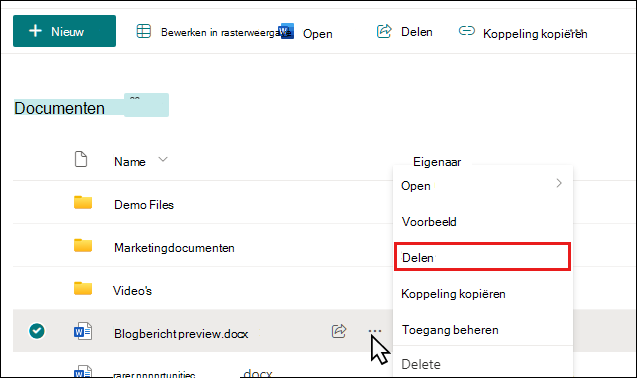
- Selecteer het beletselteken (...) naast het document of de map om het bijbehorende bijschrift te openen en selecteer vervolgens Delen.
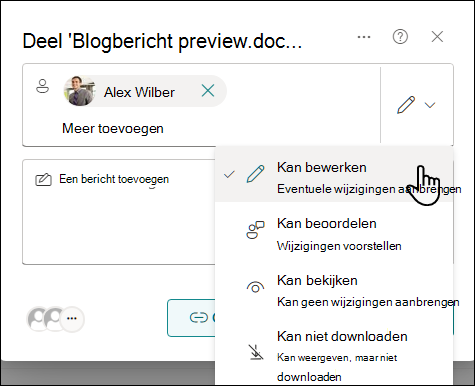
- Typ in het dialoogvenster Delen de namen of e-mailadressen van de personen met wie u het document of de map wilt delen.
- Selecteer een machtigingsinstelling voor alle personen met wie het document of de map wordt gedeeld.
- Typ desgewenst een bericht dat in een e-mail wordt opgenomen en verzonden aan alle genodigden. De e-mail bevat een koppeling naar het gedeelde document.
- Kies Verzenden wanneer u klaar bent. Alle geadresseerden ontvangen een melding over het delen van het document of de map, samen met een eventueel bericht dat u hebt toegevoegd.
Naar boven
Veelgestelde vragen
- Hoe kan ik een deelbare koppeling naar een document of map maken?
- Hoe kan ik een document of map delen met iedereen in mijn organisatie?
- Hoe vinden personen documenten of mappen die ik met iedereen heb gedeeld?
- Hoe kan ik zien met wie ik een document of map deel?
- Hoe kan ik het delen van een document of map stoppen?
Hoe kan ik een deelbare koppeling naar een document of map maken?
In OneDrive voor werk of school kunt u een deelbare koppeling maken die u aan anderen kunt geven:
Nadat u het dialoogvenster Delen hebt geopend en machtigingen hebt ingesteld (zie Een document of map delen), selecteert u Koppeling kopiëren. Met de standaardinstelling heeft iedereen in uw organisatie toegang tot het document of de map met de machtigingen die u instelt.

Als u de koppelingsinstellingen wilt openen, selecteert u het instellingenpictogram rechts van Koppeling kopiëren.
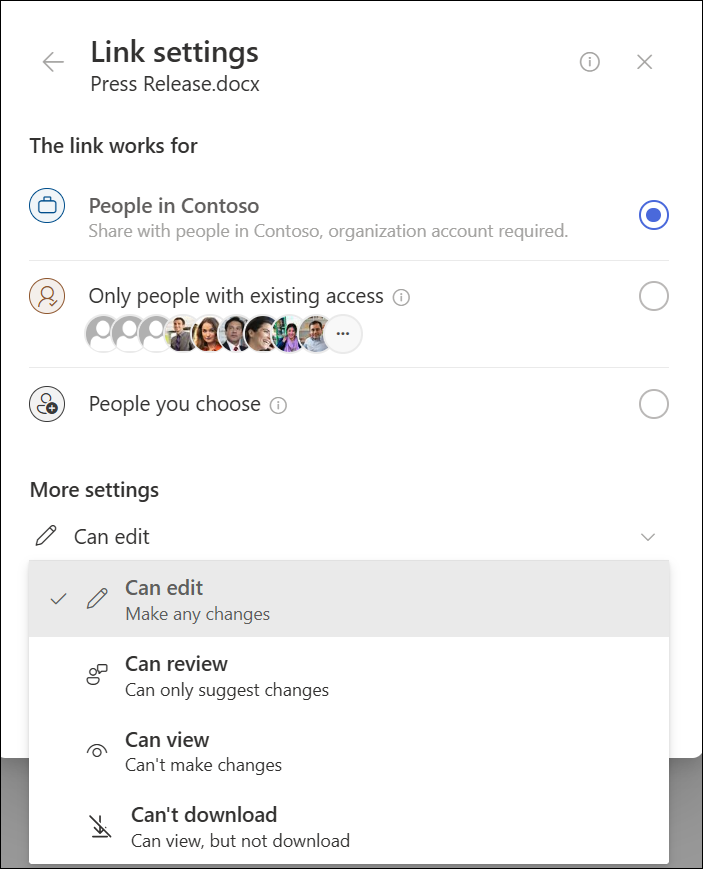
In de koppelingsinstellingen kunt u selecteren voor wie de koppeling werkt, het machtigingsniveau wijzigen en een einddatum instellen waarop uw koppeling verloopt.

Naar boven
Hoe kan ik een document delen met iedereen in mijn organisatie?
In OneDrive voor werk of school zijn er twee manieren om een document met iedereen te delen:
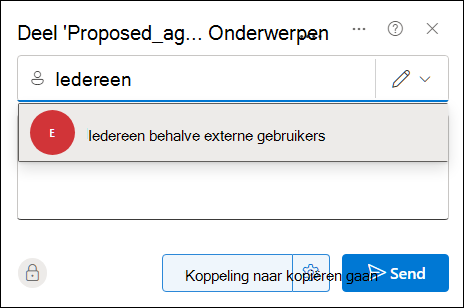
- Gebruik het dialoogvenster Delen. Volg de hierboven beschreven stappen voor het delen van een document of map, maar typ 'iedereen' in het veld naam.
- Maak een map 'Gedeeld met iedereen' (of een map met een soortgelijke naam) en plaats documenten in deze map terwijl u deze maakt. Als u een map wilt maken, klikt u op + Nieuwe>nieuwe map. Nadat u de map hebt gemaakt, kunt u deze met anderen delen.
In het dialoogvenster Delen kunt u Iedereen behalve externe gebruikers selecteren. Als binnen uw organisatie extern delen is toegestaan, omvat delen met 'Iedereen' externe gebruikers: personen buiten uw organisatie die eerder zijn uitgenodigd om documenten te delen als gasten, door u of door anderen in uw organisatie.
Als u een map Gedeeld met iedereen hebt die voor u is ingericht, is iedereen gemachtigd tot het bewerken van documenten die u in de map Gedeeld met iedereen plaatst, tenzij u de machtigingsinstelling wijzigt of tenzij uw OneDrive voor werk of school vóór juni 2014 is gemaakt. Als uw OneDrive voor werk of school voor die datum is gemaakt, is de map Gedeeld met iedereen begonnen met alleen-lezenmachtigingen. U kunt de machtigingsinstelling op elk gewenst moment wijzigen door de instructies voor het delen van een map eerder in dit artikel te volgen.
Naar boven
Hoe vinden personen documenten die ik met iedereen heb gedeeld?
Documenten die u met iedereen deelt, worden niet weergegeven in de weergave Gedeeld met mij in OneDrive voor werk of school. Waarom niet? Afhankelijk van de grootte van uw organisatie worden er mogelijk honderden of duizenden documenten met iedereen gedeeld. Mogelijk wilt u ook geen e-mail met een uitnodiging om te delen verzenden naar iedereen in uw organisatie.
In plaats hiervan kunnen personen deze documenten als volgt vinden:
Een koppeling volgen die u ze rechtstreeks in een e-mailbericht hebt gestuurd.
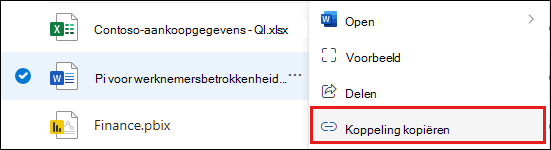
U kunt een web-URL van een document genereren of ophalen door het weglatingsteken (...) rechts van het document te selecteren en vervolgens Koppeling kopiëren te selecteren.
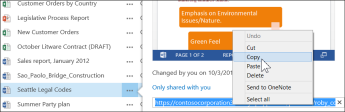
Plak de URL in een e-mailadres dat is geadresseerd aan bepaalde personen die u op de hoogte wilt brengen.Het zoekvak boven aan de pagina gebruiken.
In dit voorbeeld zoekt Adele Vance op het trefwoord 'Internationale marketing' om relevante documenten te vinden die met haar zijn gedeeld in haar organisatie.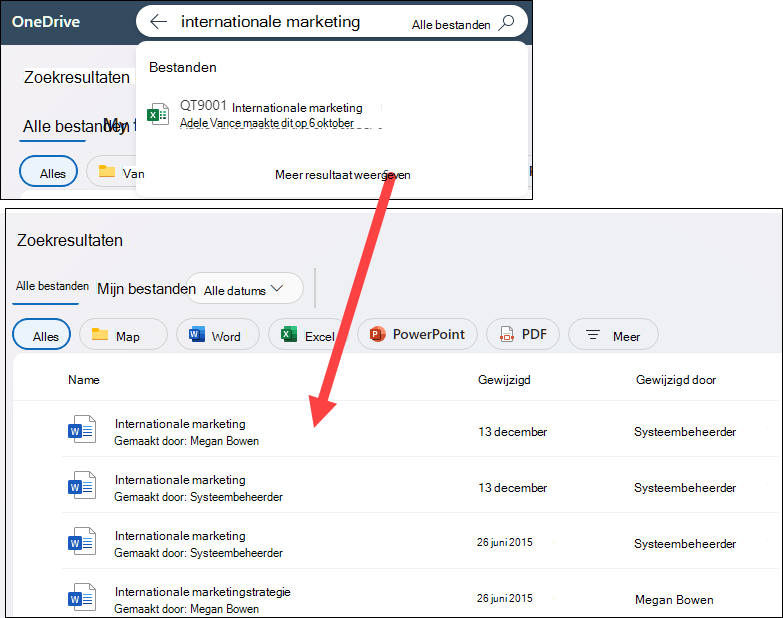
Naar boven
Hoe kan ik zien met wie ik een document deel?
Selecteer het beletselteken (...) naast het document waarin u geïnteresseerd bent en selecteer vervolgens Toegang beheren.
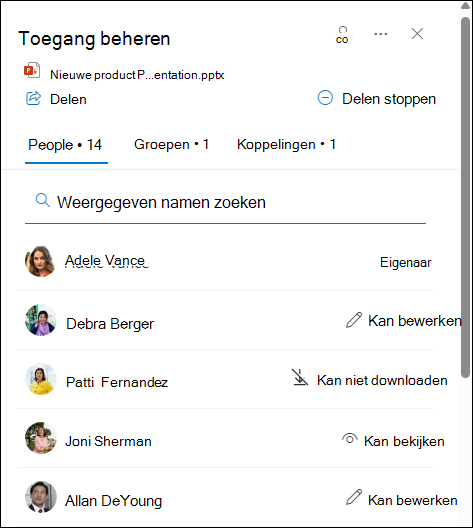
De namen van de personen met wie u het document deelt, het aantal personen met toegang en hun machtigingen worden weergegeven. U kunt door de lijst scrollen om alle namen te zien of het zoekveld gebruiken om een bepaalde persoon te zoeken.
Tip
Als de bibliotheek waarin u werkt een kolom Delen heeft, kunt u de tekst selecteren om het dialoogvenster Toegang beheren te openen.
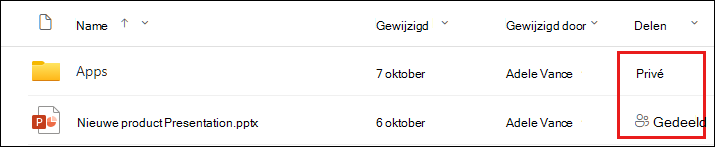
De groepen waarmee u deelt, worden weergegeven op het tabblad Groepen. Selecteer het tabblad Groepen boven aan de lijst om alle groepen in uw organisatie te zien die toegang hebben tot de documentatie en hun machtigingen.
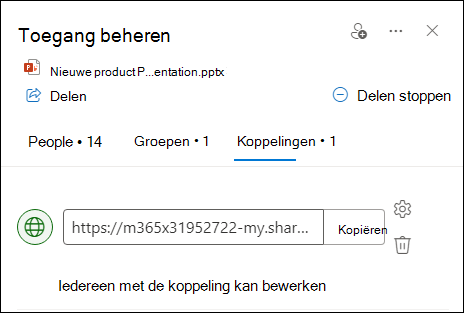
Als er deelbare koppelingen zijn gegenereerd voor het document, worden deze weergegeven onder het tabblad Koppelingen. Selecteer het tabblad Koppelingen boven aan de lijst om alle koppelingen te zien die voor het document zijn gegenereerd, wie toegang heeft en het machtigingsniveau.
Hoe kan ik het delen van een document of map stoppen?
Als u een document of map opnieuw privé wilt maken, kunt u het delen stoppen.
Stoppen met delen met een persoon of groep:
Het dialoogvenster Toegang beheren openen (zie Hoe kan ik zien met wie ik een document deel voor instructies).
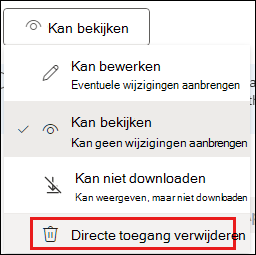
Selecteer in het dialoogvenster Toegang beheren de machtigingen voor de persoon met wie u niet langer wilt delen.
Schakel Directe toegang verwijderen uit de lijst met machtigingen in.
Een gedeelde koppeling deactiveren:
Het dialoogvenster Toegang beheren openen (zie Hoe kan ik zien met wie ik een document deel voor instructies).
Selecteer het tabblad Koppelingen in het dialoogvenster Toegang beheren.
Selecteer het pictogram Koppeling verwijderen om de koppeling te verwijderen.
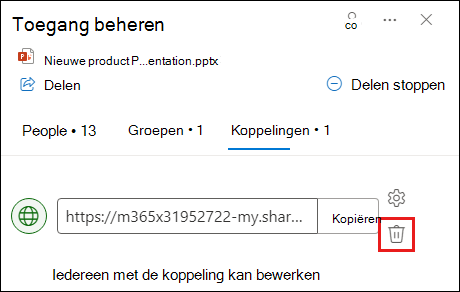
Selecteer Verwijderen wanneer u wordt gevraagd om te bevestigen.
Ga als volgt te werk om te stoppen met het delen van je geheel:
Het dialoogvenster Toegang beheren openen (zie Hoe kan ik zien met wie ik een document deel voor instructies).
Selecteer Delen stoppen in het dialoogvenster Toegang beheren.
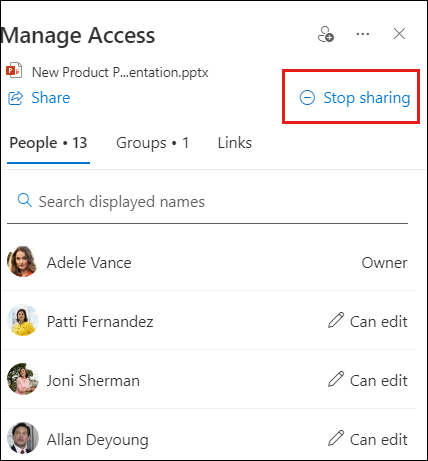
Selecteer Delen stoppen wanneer u wordt gevraagd om te bevestigen.
Opmerking
Als u Delen stoppen selecteert, worden ALLE shares met het geselecteerde document of bestand verwijderd, inclusief individuen en groepen, en worden gegenereerde sharekoppelingen gedeactiveerd.
Naar boven