
De bestanden die u op een SharePoint-site opslaat, zijn meestal beschikbaar voor iedereen met machtigingen voor de site, maar mogelijk wilt u specifieke bestanden of mappen delen met personen die anders geen toegang hebben tot de site. Wanneer u bestanden en mappen deelt, kunt u bepalen of deze door anderen mogen worden bewerkt of alleen mogen worden bekeken. U kunt op elk gewenst moment zien met wie een SharePoint-bestand wordt gedeeld en het delen van SharePoint-bestanden of -mappen stoppen of machtigingen wijzigen.
Opmerking
- Als u OneDrive-bestanden en -mappen wilt delen, raadpleegt u OneDrive-bestanden en -mappen delen.
- U kunt ook de hele site delen.
- Uw ervaring met delen ziet er mogelijk iets anders uit dan de onderstaande stappen en schermafbeeldingen, maar de informatie helpt u met het delen van bestanden en mappen.
- Het delen van bestanden of mappen vanuit de moderne ervaring onderbreekt de overname op lijst-/bibliotheekniveau.
Selecteer een bestand of map om te delen
Ga op uw SharePoint-site naar de bibliotheek waarin u bestanden wilt delen.
Kies het bestand of de map die u wilt delen door het cirkelpictogram te selecteren.
Opmerking
Het delen van meerdere items tegelijk is niet beschikbaar. In plaats daarvan kunt u de dingen die u wilt delen toevoegen aan een map en vervolgens de map delen.
- Als u de lijstweergave gebruikt, selecteert u de cirkel aan de linkerkant van het item.
- Als u de weergave Tegels gebruikt, selecteert u de cirkel in de rechterbovenhoek van het item.
Selecteer
 Boven aan de pagina.
Opmerking
- Als het geselecteerde bestand of de geselecteerde map al met iemand wordt gedeeld, bevindt zich onderaan een lijst Gedeeld met. Elke afbeelding is de profielfoto van een persoon of de initialen van een groep waarmee het bestand gedeeld is. Als u het toegangsniveau voor een persoon of groep wilt bewerken, selecteert u een foto of groepsinitialen om Toegang beherente openen.
- Als het geselecteerde bestand of de geselecteerde map momenteel niet met iemand wordt gedeeld, is er geen lijst Gedeeld met.
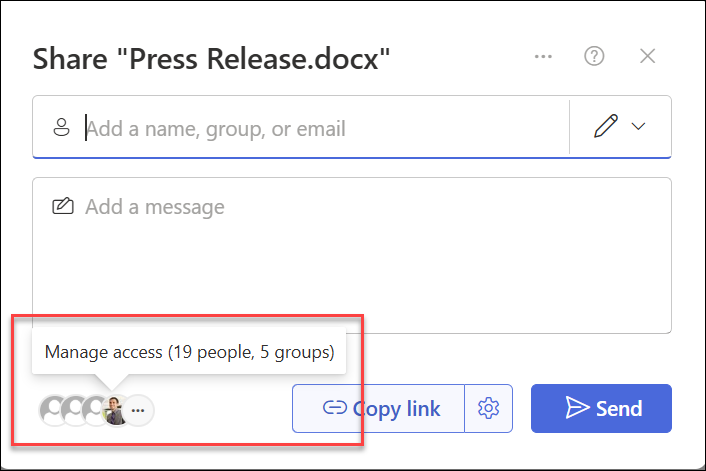
Vervolgens kiest u ervoor om te delen met specifieke personen of te delen met behulp van 'Koppeling kopiëren'.
Delen met specifieke personen
Kies deze optie als u een uitnodiging per e-mail wilt verzenden naar personen of groepen en wilt bijhouden wie u hebt uitgenodigd. Hiermee kunt u ook later machtigingen voor specifieke personen of groepen verwijderen als dat nodig is.
U kunt delen met specifieke personen door het volgende op te geven:
(A) uw geadresseerden
(B) hun machtigingen met betrekking tot het bestand of de map

- Geadresseerden toevoegen: begin in het veld Naam, groep of e-mail de e-mailadressen of namen van contactpersonen te typen van de geadresseerden met wie u het bestand of de map wilt delen. Wanneer u gegevens in het vak begint te typen, kunt u ook een contactpersoon selecteren in de lijst die wordt weergegeven.
- Machtigingen opgeven: gebruik het potloodpictogram rechts van het veld Naam, groep of e-mail om machtigingen op te geven: Kan bewerken, Kan weergeven of Kan niet downloaden. Volg vervolgens dezelfde stappen hieronder om te delen met de specifieke personen die u hebt vermeld. Voor Word documenten kunt u de optie Kan controleren gebruiken om iemand opmerkingen en suggesties toe te voegen, maar te voorkomen dat ze wijzigingen aanbrengen.
- Voeg desgewenst een bericht toe onder het veld Naam, groep of e-mail.
- Selecteer Verzenden.
Opmerking
Respecteer de auteursrechten en wees voorzichtig met wat u online deelt. Het kopiëren of delen van niet-geautoriseerd materiaal is in strijd met de Microsoft-servicesovereenkomst.
Delen met behulp van Koppeling kopiëren
Kies deze optie als u items wilt delen met een groot aantal personen die u mogelijk niet eens persoonlijk kent. U kunt deze koppelingen bijvoorbeeld gebruiken om te posten op Facebook, Twitter of LinkedIn, of om te delen in een e-mailbericht of bericht. Iedereen die de koppeling ontvangt, kan het item bekijken of bewerken, afhankelijk van de machtiging die u instelt. Gebruikers met de koppeling kunnen geen nieuwe items uploaden. Houd er rekening mee dat de koppeling ook kan worden doorgestuurd en dat aanmelden niet vereist is.
Selecteer naast Koppeling kopiëren het tandwiel Koppelingsinstellingen om de koppelingsinstellingen te openen.
Opmerking
Afhankelijk van de instellingen die door de beheerder zijn ingesteld, hebt u mogelijk verschillende standaardinstellingen. Deze knop kan bijvoorbeeld zeggen People in <Uw organisatie> kan bewerken.
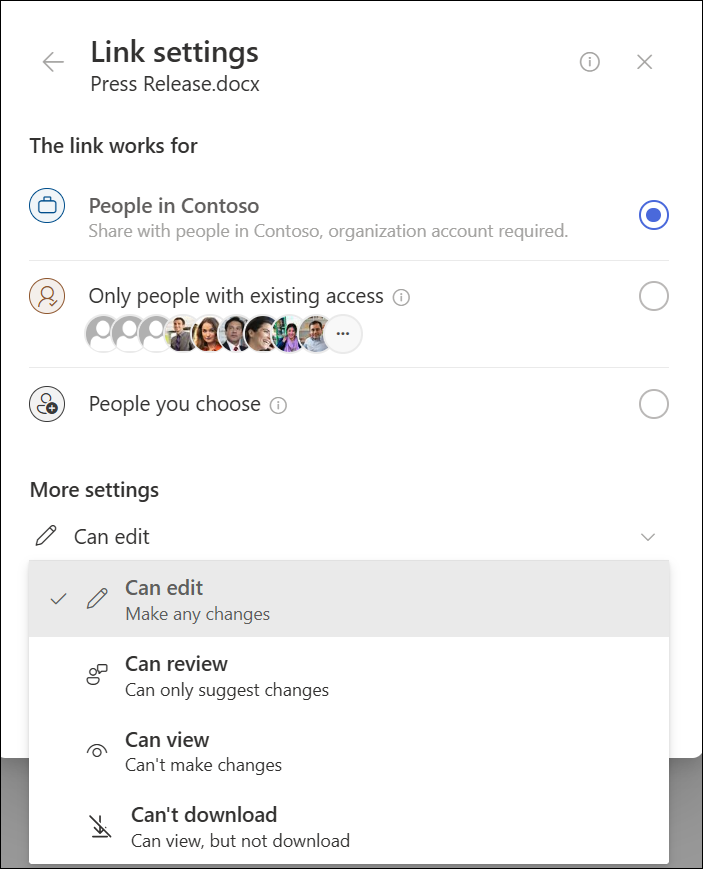
Als u de koppelingsmachtigingen wilt wijzigen, selecteert u een optie aan wie u toegang wilt geven tot de koppeling:
Opmerking
Als een deeloptie grijs wordt weergegeven, hebben de beheerders in uw organisatie deze mogelijk uitgeschakeld. Ze kunnen er bijvoorbeeld voor kiezen om de optie Iedereen te verwijderen om te voorkomen dat bruikbare koppelingen worden doorgestuurd naar anderen buiten uw organisatie.
Iedereen geeft toegang tot iedereen die deze koppeling ontvangt, ongeacht of u deze rechtstreeks verzendt of door iemand doorstuurt. Dit kunnen personen van buiten uw organisatie zijn. We raden u aan deze optie te vermijden, tenzij dit absoluut noodzakelijk is.
People in <Uw organisatie> met de koppeling geeft iedereen in uw organisatie die de koppeling heeft toegang tot het bestand, of ze het nu rechtstreeks van u ontvangen of doorgestuurd van iemand anders.
Personen die al toegang hebben: voor personen die al toegang tot het document of de map hebben. Er worden geen machtigingen gewijzigd en de koppeling wordt niet gedeeld. Gebruik deze optie als u alleen een koppeling wilt verzenden naar iemand die al toegang heeft.
People die u kiest, verleent alleen toegang tot de personen die u opgeeft, hoewel andere personen mogelijk al toegang hebben. Als de uitnodiging voor delen wordt doorgestuurd, kunnen alleen personen die al toegang tot het item hebben, de koppeling gebruiken.
Opmerking
Als u de toegang wilt bijhouden en de beveiliging wilt waarborgen, kunt u alleen delen met iemand die in uw organisatie is of een Microsoft-account heeft.
Onder Meer instellingen kunt u een van de volgende opties instellen:
Met Kan bewerken kunnen personen die zijn aangemeld met een Microsoft-account de bestanden of mappen bewerken waar ze toegang toe hebben. Als u een map deelt, kunnen personen met de machtiging Bewerken alles kopiëren, verplaatsen, bewerken, hernoemen, delen en verwijderen in de map waar ze toegang toe hebben.
Opmerking
- Kan bewerken is standaard ingeschakeld.
- Sommige koppelingen hebben beperkte opties en zijn alleen anonieme koppelingen.
Kan beoordelen beperkt personen tot het achterlaten van opmerkingen en het doen van suggesties voor het bestand.
Opmerking
- Alleen Word documenten beschikken over deze machtigingsoptie.
- Als iemand al bewerkingsmachtigingen voor het document heeft, wordt het selecteren van Kan controleren niet voorkomen dat deze persoon wijzigingen aanbrengt. Voor hen wordt het document geopend in de bewerkingsmodus.
Kan weergeven betekent dat personen uw items kunnen bekijken, kopiëren of downloaden zonder zich aan te melden. Ze kunnen de koppeling ook doorsturen naar anderen. Ze kunnen echter geen wijzigingen aanbrengen in de versie op uw SharePoint.
Kan niet downloaden voorkomt dat personen de bestanden of mappen kunnen downloaden waar ze toegang toe hebben.
Als u de Vervaldatum instelt, kunt u een datum instellen waarop de koppeling verloopt. Na de datum die u hebt ingesteld, werkt de koppeling niet meer en moet u een nieuwe koppeling maken voor gebruikers die toegang nodig hebben tot uw bestand of map. De ingestelde vervaldatum is alleen op anonieme koppelingen.
Opmerking
Vervaldatum instellen is alleen beschikbaar als het een iedereenkoppeling is.
Wachtwoord instellen laat u een wachtwoord instellen voor toegang tot het bestand. Wanneer een gebruiker op de koppeling klikt, wordt hem of haar gevraagd een wachtwoord in te voeren voordat hij of zij toegang heeft tot het bestand. U moet dit wachtwoord afzonderlijk toekennen aan iedereen met wie u het bestand wilt delen. Wachtwoorddatum instellen is alleen op anonieme koppelingen.
Opmerking
Wachtwoorddatum instellen is alleen beschikbaar als het een iedereenkoppeling is.
Nadat u alle koppelingsinstellingen en -machtigingen hebt ingesteld, selecteert u Toepassen.
Selecteer Koppeling kopiëren.
Plak de koppeling en verzend deze in een e-mailbericht, bericht of post.
Ik heb nog een vraag
Hebt u uw antwoord hier niet gevonden? Plaats uw vraag in de Microsoft-community.