

Door OneDrive-bestanden, SharePoint-bestanden of lijsten te delen met andere personen, kunt u veilig samenwerken met personen buiten uw organisatie.
- Als u zich aanmeldt met een werk- of schoolaccount, kunt u een koppeling verzenden naar specifieke personen binnen of buiten uw organisatie.
- Als u zich met een persoonlijk Microsoft-account aanmeldt, kunt u alleen personen kiezen die ook een persoonlijk Microsoft-account hebben.
Selecteer hieronder een tabblad om aan te geven hoe u zich aanmeldt:
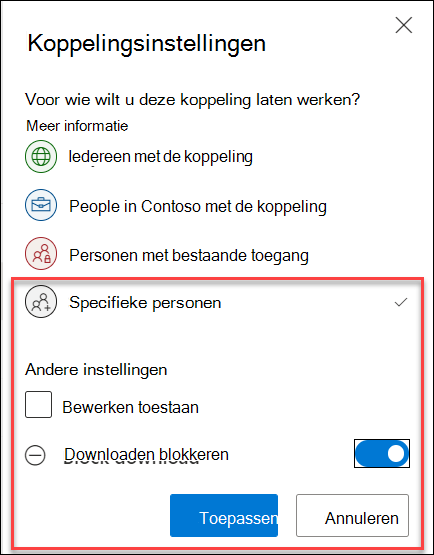
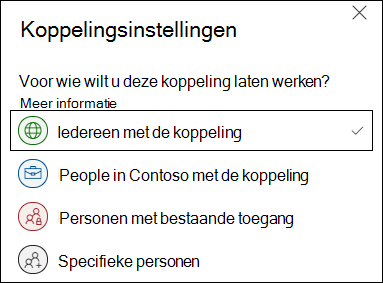
Als u uw inhoud wilt beveiligen en een koppeling wilt ontvangen die alleen werkt voor de mensen die u uitnodigt, selecteert u Specifieke personen in Koppelingsinstellingen bij het maken van de koppeling voor delen.
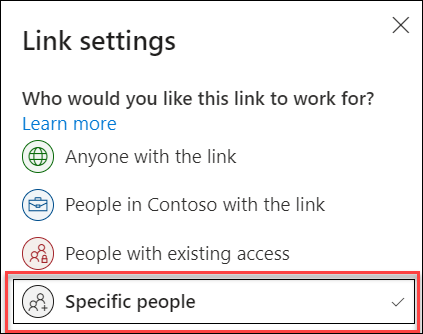
De ervaring van de geadresseerden hangt af van de instellingen die u selecteert bij het maken van de koppeling voor delen en van het account dat ze gebruiken om het bestand weer te geven.
De ontvanger heeft geen Microsoft-account
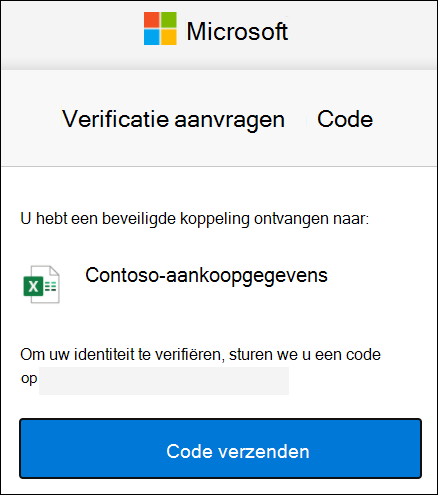
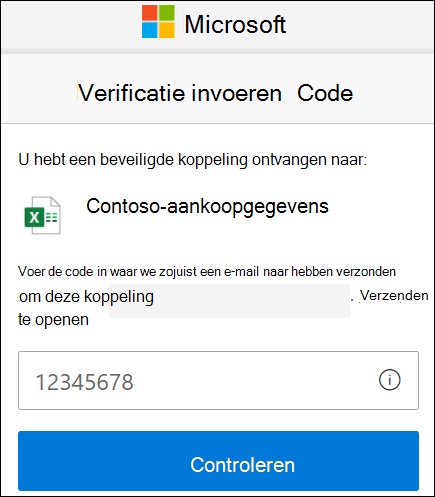
De ontvangers hebben geen Microsoft-account nodig. Voor toegang tot de inhoud sturen OneDrive, SharePoint of Lijsten een eenmalige wachtwoordcode naar hun e-mailadres om hun identiteit te verifiëren. Nadat ze de code hebben ontvangen, voeren ze deze in het verificatiescherm in om het bestand te openen. De inhoud is beveiligd en de koppeling werkt niet als deze naar anderen wordt doorgestuurd. De inhoud werkt alleen voor personen die je hebt opgegeven bij het delen.
|
|
|---|
De ontvanger heeft een Microsoft-account
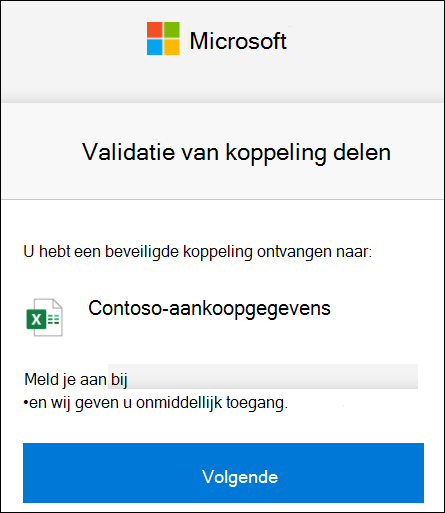
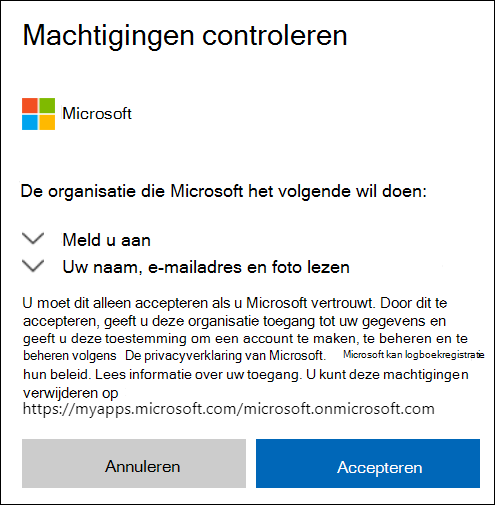
Wanneer iemand met een Microsoft-account toegang wil tot de inhoud, vraagt OneDrive, SharePoint of Lijsten hen om zich aan te melden bij hun account en vraagt hen toestemming om hun naam, e-mailadres en foto weer te geven om hun identiteit te verifiëren.
Houd er rekening mee dat de ontvanger in sommige gevallen mogelijk de bovenstaande stappen moet volgen en een wachtwoordcode moet opgeven in plaats van zich aan te melden.
|
|
|---|
Tip
- Wanneer u klaar bent met samenwerken, kunt u op elk gewenst moment het delen stoppen en de toegang tot uw bestanden verwijderen. Voor OneDrive en SharePoint: selecteer het bestand en selecteer vervolgens Details>Toegang beheren om het delen te stoppen. Voor Lijsten opent u de lijst, selecteert u het informatiepictogram
 in de rechterbovenhoek en selecteert u vervolgens Toegang beheren.
 - Voor extra beveiliging van OneDrive- en SharePoint-bestanden kunt u de bewerkingsmachtiging verwijderen en Download blokkeren inschakelen in de koppelingsinstellingen.
Meer informatie
Bestanden en mappen delen met Microsoft 365
SharePoint-bestanden of -mappen delen
Delen van OneDrive- of SharePoint-bestanden of -mappen stoppen of machtigingen wijzigen