In dit artikel wordt beschreven hoe u een lijst of lijstitem deelt met personen in uw organisatie, zodat anderen deze kunnen bekijken en bewerken.
U kunt machtigingen voor lijsten en lijstitems op elk gewenst moment beheren , net zoals u dat met bestanden gewend bent. Zie Extern delen of delen met gasten in OneDrive, SharePoint en Lijsten voor meer informatie over delen met personen buiten uw organisatie.
Opmerking
- In een SharePoint-site zijn lijsten en lijstitems meestal beschikbaar voor iedereen met machtigingen voor de site. Maar in sommige gevallen wilt u de lijst of lijstitems wellicht delen met personen die anders geen toegang hebben tot uw lijst.
- Ziet uw scherm er anders uit dan de voorbeelden hier? Mogelijk is de site standaard ingesteld op gebruik van de klassieke ervaring of gebruikt u een eerdere versie van SharePoint. Als u een lijsteigenaar, site-eigenaar of beheerder bent, lees dan De standaardervaring voor lijsten of documentbibliotheken wijzigen van nieuw naar klassiek voor de stappen om de standaardervaring in te stellen.
Een lijst of lijstitem delen met bepaalde personen
Ga naar de lijst of selecteer het lijstitem dat u wilt delen en selecteer vervolgens Delen

- Voor lijsten vindt u Delen in het bovenste lint.
- Voor lijstitems vindt u De rechts van de kolom Titel of op het bovenste lint.
- Voor lijsten vindt u Delen
Voer de namen in van de personen of groepen met wie u de lijst of het lijstitem wilt delen.
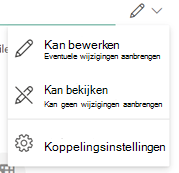
Selecteer het potloodpictogram aan de rechterkant om hun toegangsniveau in te stellen.
Als u een lijst deelt, hebt u de volgende machtigingsopties:
- Met Kan lijst bewerken kunnen personen de gehele lijst bewerken, inclusief het bewerken, toevoegen of verwijderen van items, kolommen of weergaven.
- Met Kan items bewerken kunnen personen alleen items bewerken, toevoegen of verwijderen.
- Met Kan weergeven kunnen personen de lijst alleen weergeven. Ze kunnen geen items of de lijst bewerken of delen.
Als u een lijstitem deelt, hebt u de volgende machtigingsopties:
- Met Kan bewerken kunnen personen alle wijzigingen in een item aanbrengen. Ze kunnen geen andere items of de lijst bewerken.
- Met Kan weergeven kunnen personen het item alleen bekijken. Ze kunnen geen andere items bekijken en evenmin de lijst.
Voeg indien nodig een bericht toe.
Selecteer Verzenden.
Opmerking
- Voor het delen van lijsten is de machtiging Machtigingen beheren in SharePoint vereist. Standaard betekent dit dat alleen eigenaren van sites of lijsten lijsten kunnen delen.
- Als een lid of bezoeker van de site (of een niet-eigenaar) de lijst wil delen, stuurt SharePoint een goedkeuringsverzoek naar de site-eigenaren als op de site toegangsaanvragen zijn toegestaan.
- Als toegangsaanvragen voor de site zijn uitgeschakeld, ontvangen niet-eigenaren een bericht waarin staat dat ze geen machtigingen hebben om te delen.
- De bedrijfsbeheerder kan delen beperken tot gebruikers buiten uw organisatie.
- Als sitebeheerders delen niet hebben beperkt tot site-eigenaren, kan elke persoon met machtigingen voor bewerken die lijst of het lijstitem met anderen delen door Koppeling delen of kopiëren te selecteren. People that aren't have edit permissions can use Copy link to get a link that is accessible for people that already have permissions to the list or list item.
Een lijst of lijstitem delen met behulp van Koppeling kopiëren
Ga naar de lijst, selecteer
Delen en selecteer vervolgens  Koppeling kopiëren. Als u een lijstitem wilt delen, selecteert u het lijstitem dat u wilt delen en selecteert u vervolgens Koppeling kopiëren.
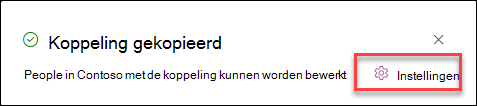
Gebruik de optie Koppelingsinstellingen of Instellingen om de koppelingsmachtigingen te wijzigen.
Selecteer voor lijstenKoppelingsinstellingen naast Koppeling kopiëren:

Selecteer Instellingen voor lijstitems:
Als u de koppelingsmachtigingen wilt wijzigen, selecteert u een optie voor wie u toegang wilt geven met de koppeling:
Opmerking
Als een deeloptie grijs wordt weergegeven, hebben de beheerders in uw organisatie deze mogelijk uitgeschakeld. Ze kunnen er bijvoorbeeld voor kiezen om de optieIedereenuit te schakelen om te voorkomen dat bruikbare koppelingen worden doorgestuurd naar anderen buiten uw organisatie.
Iedereen: hiermee krijgt iedereen toegang die deze koppeling ontvangt, rechtstreeks dan wel doorgestuurd door iemand anders. Dit kunnen personen van buiten uw organisatie zijn.
Opmerking
- Deze optie is niet beschikbaar in SharePoint Server 2019.
- Als u geen SharePoint Server 2019 gebruikt en deze optie niet ziet, betekent dit dat uw organisatie deze optie mogelijk in de hele organisatie heeft uitgeschakeld.
People in <your organization> gives any in your organization who have the link access, whether they receive directly from you or forwarded from someone else.
People with existing access can be used by people who have already access. Gebruik deze optie als u alleen een koppeling wilt verzenden naar iemand die al toegang heeft.
People you choose allows only access to the people you specify, hoewel andere personen dit al kunnen hebben. Als de uitnodiging voor delen wordt doorgestuurd, kunnen alleen personen die al toegang tot het item hebben, de koppeling gebruiken. Als u gegevens wilt delen met specifieke personen, raadpleegt u de vorige sectie, Een lijst of lijstitem delen met specifieke personen.
Selecteer onder Meer instellingen een van de volgende opties.
Als u een lijst deelt, hebt u de volgende machtigingsopties:
- Met Kan lijst bewerken kunnen personen de gehele lijst bewerken, inclusief het bewerken, toevoegen of verwijderen van items, kolommen of weergaven.
- Met Kan items bewerken kunnen personen alleen items bewerken, toevoegen of verwijderen.
- Met Kan weergeven kunnen personen de lijst alleen weergeven. Ze kunnen geen items of de lijst bewerken of delen.
Als u een lijstitem deelt, hebt u de volgende machtigingsopties:
- Met Kan bewerken kunnen personen alle wijzigingen in een item aanbrengen. Ze kunnen geen andere items of de lijst bewerken.
- Met Kan weergeven kunnen personen het item alleen bekijken. Ze kunnen geen andere items bekijken en evenmin de lijst.
Selecteer Toepassen wanneer je klaar bent.
Wanneer u klaar bent om de koppeling te verzenden, selecteert u Kopiëren en plakt u de koppeling waar u deze maar wilt.
Opmerking
- Lijsten die worden opgeslagen op een SharePoint-site volgen de beheerdersmachtigingen van die SharePoint-site voor het delen van koppelingen. Lijsten die zijn opgeslagen in Mijn lijsten volgen de OneDrive-machtigingen voor delen van het profiel. U kunt beide configureren in het SharePoint-beheercentrum.
- De door een gedeelde koppeling verleende machtiging is net zo lang geldig als de koppeling bestaat. Als een koppeling bijvoorbeeld is uitgeschakeld, wordt de toegang ingetrokken (hoewel er nog steeds toegang tot het lijstitem kan zijn op andere manieren).
- Als Bewerken toestaan is geselecteerd (en nadat een persoon zich heeft aangemeld), kunnen personen in uw organisatie de kolomwaarden van de lijstitems bewerken. Als Bewerken toestaan niet is geselecteerd, kunnen personen in uw organisatie het item en de bijbehorende kolomwaarden bekijken, maar niet bewerken.
- Sitebeheerders kunnen delen beperken, zodat alleen eigenaars kunnen delen.
- Als sitebeheerders delen niet hebben beperkt tot site-eigenaren, kan iedereen met machtigingen voor bewerken voor een lijstitem dat lijstitem delen met anderen door Delen of Koppeling kopiëren te selecteren. People that aren't have edit permissions can use Copy link to get a link that is accessible to people that already have permissions to the list item.
Hoe kan het beter?
Was dit artikel nuttig? Als dat het geval is, laat het ons dan weten onder aan deze pagina. Als het artikel niet nuttig was, horen we graag van u wat er niet duidelijk was of wat er ontbrak. Wij gebruiken uw feedback om de feiten te controleren, informatie toe te voegen en dit artikel bij te werken.