
Nieuwe SharePoint-ervaringspagina's zijn een uitstekende manier om ideeën te delen met behulp van afbeeldingen, documenten en webonderdelen. U kunt snel en eenvoudig pagina's maken en publiceren, en ze zien er op elk apparaat mooi uit. U kunt ook een bestaande pagina instellen als de startpagina voor uw site, zelfs als u een klassieke SharePoint-site gebruikt.
Opmerking
- U moet de site-eigenaar zijn om een andere pagina in te stellen als startpagina.
- De pagina die u als startpagina gebruikt, moet worden opgeslagen in de bibliotheek Pagina's (of Sitepagina's) van uw site. Anders zijn de knop Bewerken en andere functies niet beschikbaar.
Als u nog geen pagina hebt gemaakt, kunt u dat doen met de stappen in Een pagina toevoegen aan een site.
Zodra u een gepubliceerde pagina hebt die u wilt gebruiken voor uw startpagina:
- Navigeer naar de bibliotheek Sitepagina's van uw site door Instellingen,
 en vervolgens Site-inhoud te selecteren.
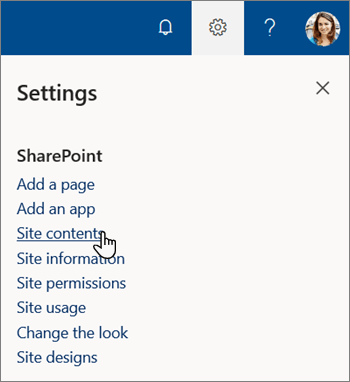
- Selecteer op de pagina Site-inhoud de optie Sitepagina's.
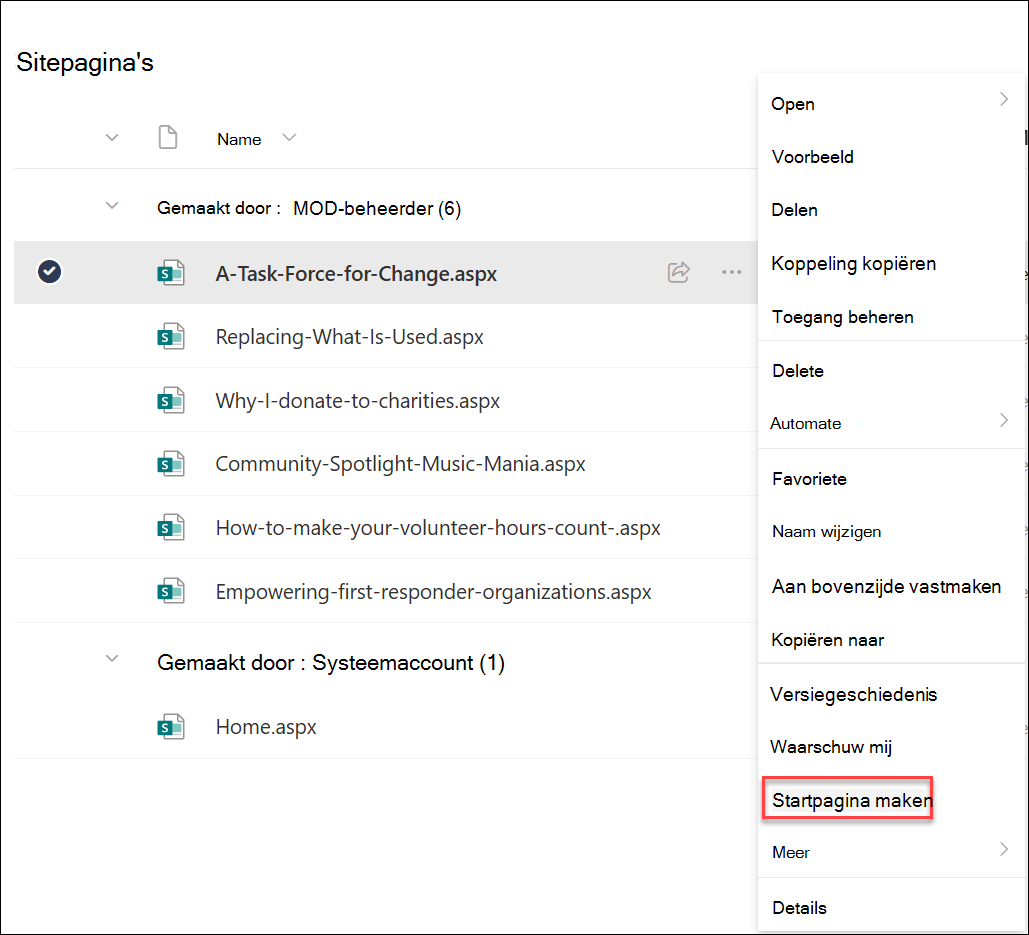
- Zoek in de bibliotheek Sitepagina's de pagina waarop u een startpagina wilt maken en selecteer het ronde keuzerondje links van de paginatitel.

- Selecteer het horizontale beletselteken naast de paginatitel en selecteer vervolgens Startpagina maken.
Opmerking
Als u de menuopties die hierboven zijn beschreven niet ziet, bekijkt u uw paginabibliotheek mogelijk in de klassieke weergave. Als u deze opties wilt zien, schakelt u uw documentbibliotheek over naar de nieuwe ervaring door Klassieke ervaring afsluiten linksonder te selecteren. Meer informatie over het overschakelen van en naar de klassieke ervaring vindt u in De standaardervaring voor lijsten of documentbibliotheken wijzigen van nieuw naar klassiek.