

Gebruik pagina's om ideeën te delen via afbeeldingen, Excel-, Word- en PowerPoint-documenten, video en meer. Pagina's werken op verschillende apparaten.
U kunt webonderdelen toevoegen en aanpassen voordat u een pagina publiceert.
Opmerking
- Sommige functionaliteiten worden geleidelijk geïntroduceerd bij organisaties die deelnemen aan het Targeted Release-programma. Deze functie is mogelijk nog niet beschikbaar of ziet er anders uit dan beschreven in de Help-artikelen.
- Als u een sitelid bent met bewerkingsmachtigingen, kunt u pagina's toevoegen. Als u geen pagina kunt toevoegen, is deze mogelijkheid mogelijk uitgeschakeld door de beheerder.
- Dit artikel is van toepassing op moderne pagina's in SharePoint in Microsoft 365, SharePoint Server-abonnementseditie of SharePoint Server 2019. Zie Klassieke SharePoint-pagina's maken en bewerken als u klassieke pagina's of een eerdere versie van SharePoint gebruikt.
- U kunt alleen moderne pagina's maken in de bibliotheek Sitepagina's. U kunt ook de URL van een pagina niet wijzigen.
Wat wilt u doen?
- Een pagina toevoegen en publiceren
- Webonderdelen toevoegen
- Het titelgebied aanpassen
- Anderen helpen uw pagina te vinden
- Uw pagina bewerken en spelling en grammatica controleren met Editor
- Paginaankers (bladwijzers) gebruiken
- Meer informatie over opmerkingen, vind ik leuk en weergaven
- Insluitende lezer gebruiken in pagina's
- De koptekst en navigatie verbergen of weergeven
- Opslaan voor later
- Uw pagina delen
- Achterhalen waar pagina's zijn opgeslagen
- Uw pagina verwijderen
Een pagina toevoegen en publiceren
Een pagina maken in SharePoint Publiceren
- Ga naar de publicatieprocedure op de SharePoint-toepassingsbalk om een pagina te maken.
- Selecteer in Publiceren +Maken en selecteer vervolgens Pagina.
Een pagina maken in een SharePoint-site
Ga naar de site waaraan u een pagina wilt toevoegen.
Ga naar de startpagina van de site.
Selecteer + Nieuw en selecteer vervolgens Pagina.
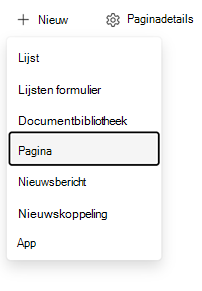
U kunt ook een pagina maken op basis van een bestaande pagina of de app-balk van SharePoint:
- Selecteer op een bestaande pagina + Nieuwe>pagina.
- Als u de webonderdelen en inhoud van een bestaande pagina opnieuw wilt gebruiken, selecteert u Kopie van deze pagina.
- SelecteerPaginamaken> op de app-balk van SharePoint.
Selecteer een paginasjabloon om mee te beginnen. Gebruik voor dit voorbeeld de sjabloon Leeg. Selecteer vervolgens Pagina maken.
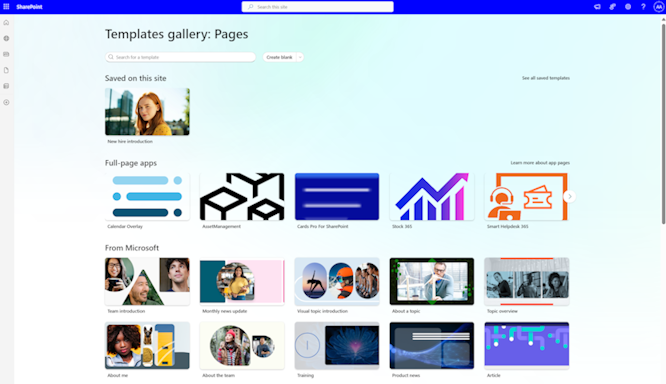
Opmerking
Als u een persoonlijk concept wilt maken, selecteert u Maken als een persoonlijk concept. Persoonlijke concepten zijn alleen zichtbaar voor u en de personen met wie u ze deelt.
Voeg een paginatitel toe in het bovenste gebied waar deze staat Een titel toevoegen. U hebt een paginatitel nodig om de pagina op te slaan. Zie Het titelgebied aanpassen voor meer informatie.
Webonderdelen toevoegen
Webonderdelen vormen de bouwstenen van uw pagina. Zie Webonderdelen op pagina's gebruiken voor meer informatie over de verschillende typen webonderdelen en het gebruik ervan.
Gebruik een van de volgende methoden, afhankelijk van of het inhoudsdeelvenster is ingeschakeld:
-
Deelvenster Inhoud ingeschakeld: Selecteer het
 aan de rechterkant om inhoud zoals tekst, documenten, video en meer toe te voegen.

-
Deelvenster Inhoud niet ingeschakeld: Plaats de muisaanwijzer onder het titelgebied. Wanneer een lijn met een omcirkeld plusteken wordt weergegeven, selecteert u + deze om inhoud toe te voegen, zoals tekst, documenten, video en meer.


Zie Webonderdelen gebruiken voor meer informatie over het zoeken en gebruiken van webonderdelen.
-
Deelvenster Inhoud ingeschakeld: Selecteer het
U kunt ook secties en kolommen toevoegen aan een pagina. Zie Secties of kolommen toevoegen op een pagina voor meer informatie.
Wanneer je klaar bent met bewerken, selecteer je Opslaan als concept om je wijzigingen op te slaan en de bewerkingsmodus af te sluiten. Uw publiek kan de pagina pas bekijken of lezen wanneer u deze publiceert. Alleen personen met machtigingen voor bewerken op uw site hebben toegang.
Opmerking
In plaats van Opslaan als concept, ziet u mogelijk Opslaan en afsluiten in de opdrachtbalk. Deze wijziging betekent dat uw organisatie cocreatiemogelijkheden voor pagina's heeft, waarmee u andere auteurs kunt uitnodigen om dezelfde pagina of hetzelfde nieuwsbericht tegelijkertijd te bewerken. Zie Samenwerken aan SharePoint-pagina's en nieuws met cocreatie voor meer informatie.
Wanneer uw publiek de pagina kan bekijken en lezen, selecteert u Publiceren.
Zie Beheer en levenscyclus van een moderne SharePoint-pagina voor meer informatie over het publiceren en de levenscyclus van een pagina.
Het titelgebied aanpassen
U kunt het titelgebied aanpassen met een afbeelding, zes indelingen, tekst boven de titel, een andere weergegeven auteur of de publicatiedatum. U kunt ook het titelgebied verwijderen.
Het titelgebied verwijderen
Als u het titelgebied wilt verwijderen, selecteert u Webonderdeel verwijderen op de linkerwerkbalk.Opmerking
Nadat u het titelgebied hebt verwijderd, selecteert u Ongedaan maken of een webonderdeel Banner toevoegen om het te herstellen.
Een afbeelding toevoegen
Selecteer Afbeelding toevoegen op de om een afbeelding toe te voegen.
Opmerking
Als u een afbeelding wilt vervangen, selecteert u Afbeelding wijzigen op de linkerwerkbalk.
Selecteer een recente afbeelding of haal een afbeelding op uit stockafbeeldingen van Microsoft, van een zoekopdracht op het web, van uw site, uw computer of een koppeling. Als uw organisatie een set goedgekeurde afbeeldingen heeft opgegeven, kunt u onder Uw organisatie hieruit selecteren.
Opmerking
- Zoeken op het web maakt gebruik van Bing-afbeeldingen die gebruikmaken van de Creative Commons-licentie. Het is uw verantwoordelijkheid om de licenties voor een afbeelding te controleren voordat u deze op de pagina plaatst.
- Afbeeldingen zien er het beste uit als ze liggend zijn, een hoogte-breedteverhouding hebben (16:9 of groter) en als ze ten minste 1 MB groot zijn. Zie Formaat en schaal van afbeelding wijzigen in moderne SharePoint-pagina's voor meer informatie over het bepalen van het formaat van afbeeldingen.
- Als u een SharePoint-beheerder bent en meer informatie wilt over het maken van een activabibliotheek voor uw organisatie, raadpleegt u Een activabibliotheek van een organisatie maken.
- Als u een SharePoint-beheerder bent, raden we u aan een Content Delivery Network (CDN) in te schakelen om de prestaties voor het ophalen van afbeeldingen te verbeteren. Meer informatie over CDN's.
Een aandachtspunt instellen
Stel een aandachtspunt in om het belangrijkste deel van de afbeelding in het kader te houden. Selecteer de
 op de werkbalk aan de linkerkant en sleep het brandpunt binnen de afbeelding.
Weergegeven pagina-auteur toevoegen of wijzigen
Voeg in het titelgebied een naam, gedeeltelijke naam of e-mailnaam toe in het vak Auteur. De naam wordt gezocht op basis van de profielen van uw organisatie en u ziet voorgestelde personen. Selecteer het gewenste item. Als u geen naam invoert, wordt er geen naamregel voor auteurs weergegeven.

Een indeling selecteren
Selecteer de knop Webonderdeel bewerken
 . Als het inhoudsvenster is ingeschakeld, selecteert u de knop Eigenschappen bewerken
 . Selecteer vervolgens een indeling in de werkset aan de rechterkant.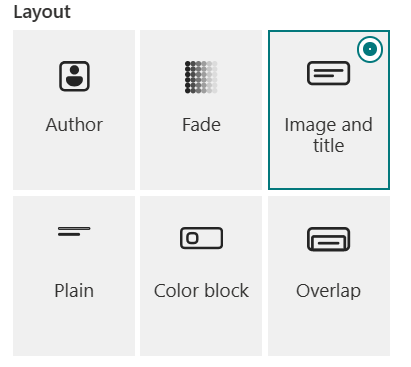
Uitlijning instellen
Als de werkset niet al wordt weergegeven, selecteert u de knop Webonderdeel bewerken en selecteert u in de werkset aan de rechterkant de optie Links of Centreren.Opmerking
Uitlijning is niet beschikbaar voor de indelingen Vervagen of Auteur .
Tekst boven de titel toevoegen
Voeg tekst toe in een gekleurd blok boven de titel om context te bieden of de aandacht te vestigen op informatie op de pagina. In het volgende voorbeeldNEWverschijnt deze boven de titel. De blokkleur is gebaseerd op het thema van uw site.
Als u de tekst boven de titel wilt toevoegen, selecteert u de knop en typt u in de werkset aan de rechterkant maximaal 40 tekens met tekst in het vak Tekst boven titel. Wijzig vervolgens de wisselknop Tekstblok boven titel weergeven in Ja.Publicatiedatum weergeven of verbergen
Selecteer het titelgebied, selecteer de knop Webonderdeel bewerken en gebruik vervolgens de wisselknop Publicatiedatum weergeven . Als deze optie is ingeschakeld, bevat het titelgebied de datum waarop de pagina voor het laatst is gepubliceerd.De paginatitel toevoegen
Typ maximaal 255 tekens in het eerste webonderdeel Banner boven aan de pagina (voorheen het titelgebied) of in het vak Titel op de opdrachtbalk.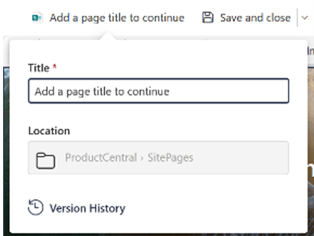
Opmerking
U hebt een paginatitel nodig voordat u de pagina kunt opslaan en afsluiten of publiceren .
De paginanaam wijzigen
In SharePoint wordt de paginanaam automatisch gegenereerd wanneer u de eerste keer een paginatitel invoert. Als u de paginanaam wilt wijzigen, gaat u naar de bewerkingsmodus, selecteert u Paginadetails op de opdrachtbalk en brengt u uw wijzigingen aan.
Anderen helpen uw pagina te vinden
Wanneer u de pagina voor het eerst publiceert, wordt u gevraagd anderen te helpen uw pagina te vinden. Als u dit later wilt doen, selecteert u Amplify als uw organisatie een licentie voor Microsoft Viva Employee Communities & Communications heeft. Selecteer anders Verhogen. Deze opties worden boven aan de pagina weergegeven nadat u de pagina hebt gepubliceerd.
Gebruik een of meer van de volgende opties:
- Nieuws: converteert deze pagina naar een nieuwsbericht op uw site. Zie Keep your team updated with News on your team site (Uw team op de hoogte houden met nieuws op uw teamsite) voor meer informatie over Nieuws.
- Email: verzend een e-mailbericht met een voorbeeld van de pagina en een optioneel bericht naar de geselecteerde geadresseerden.
- Viva Engage: Als u Engage wilt gebruiken, converteert u de pagina eerst naar een nieuwsbericht. U kunt de pagina vervolgens cross-posten via de Viva Engage-kanalen van uw organisatie, met weergave van volledige kwaliteit en gesynchroniseerde opmerkingen in SharePoint en Viva Engage.
Uw pagina bewerken en spellingcontrole en grammatica beheren met Editor
Ga als volgt te werk om de pagina te wijzigen:
Selecteer Bewerken in de rechterbovenhoek.
Wanneer u Bewerken selecteert, gaat u naar de bewerkingsmodus voor de pagina. Op de meeste moderne SharePoint-sites is cocreatie standaard ingeschakeld, zodat meerdere personen tegelijk dezelfde pagina kunnen bewerken. U ziet aanwezigheidsindicatoren waarop andere editors worden weergegeven die aan de pagina werken.
Op sites waarvoor cocreatie niet is ingeschakeld, wordt de pagina door u uitgecheckt en 'vergrendeld', zodat niemand anders de pagina kan bewerken totdat u de pagina opslaat, wijzigingen annuleert of de pagina na vijf minuten inactiviteit een time-out krijgt.Breng uw wijzigingen aan. Zie Secties en kolommen toevoegen aan een pagina en Webonderdelen gebruiken en Webonderdelen gebruiken op SharePoint-pagina's voor hulp bij pagina-indelingen en webonderdelen.
Wanneer u klaar bent met het aanbrengen van wijzigingen, selecteert u Opslaan en afsluiten om uw wijzigingen op te slaan en de bewerkingsmodus af te sluiten.
Opmerking
Op moderne SharePoint-sites geeft Opslaan en afsluiten op de opdrachtbalk aan dat cocreatie is ingeschakeld. Zo kunt u andere auteurs uitnodigen om tegelijkertijd dezelfde pagina of hetzelfde nieuwsbericht te bewerken. Op sites zonder cocreatie ziet u in plaats hiervan Opslaan als concept . Zie Samenwerken aan SharePoint-pagina's en nieuws met cocreatie voor meer informatie.
Als gebruikers uw wijzigingen mogen bekijken en lezen, selecteert u Opnieuw publiceren. Zie Beheer en levenscyclus van een moderne SharePoint-pagina voor meer informatie over het publiceren en de levenscyclus van een pagina.
Tip
Als u uw wijzigingen direct wilt publiceren zonder een concept op te slaan, selecteert u Opnieuw publiceren.
Ga als volgt te werk om de spelling en grammatica te controleren met Editor binnen de tekstwebonderdelen op de pagina:
- Selecteer Bewerken in de rechterbovenhoek.
- Selecteer Paginadetails boven aan een pagina die u al hebt gepubliceerd.
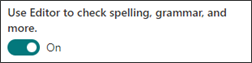
- Zet in het deelvenster met paginagegevens de wisselknop onder Editor gebruiken om de spelling, grammatica en meer te controleren op Aan of Uit.
Meer informatie over het beheren van paginadetails.
Opmerking
- U hebt specifieke machtigingen nodig om pagina's te bewerken en de naam ervan te wijzigen. Als u de naam van een pagina niet kunt wijzigen, neemt u contact op met uw sitebeheerder om te controleren of u over de machtiging Items kunt beschikken . Als u een pagina niet kunt bewerken, moet u ervoor zorgen dat u de machtiging Bladeren in gebruikersgegevens hebt.
- Als u gewend bent om te werken met aangepaste pagina's en sitedefinities, weet dan dat dit type pagina geen koppeling heeft met een sitedefinitie. Daarom kan een sitedefinitie niet opnieuw worden ingesteld.
U kunt wijzigingen ongedaan maken of opnieuw uitvoeren terwijl u werkt. Selecteer Ongedaan maken en selecteer vervolgens Ongedaan maken of Opnieuw in het menu. U kunt ook respectievelijk Ctrl+Z of Ctrl+Y gebruiken.
Paginaankers (bladwijzers) gebruiken
In SharePoint worden automatisch paginaankers (ook bladwijzers genoemd) toegevoegd aan de stijlen Kop 1, Kop 2 en Kop 3 in webonderdelen Tekst. Plaats op een gepubliceerde pagina de muisaanwijzer op een kop of druk op de tabtoets om het koppelingssymbool weer te geven.


Klik met de rechtermuisknop op een paginaanker en selecteer Koppeling kopiëren. U kunt het paginaanker vervolgens in een e-mailbericht, bericht of op een andere locatie plakken.
Als u ergens anders op uw pagina een koppeling naar een Kop 1 wilt maken, voegt u een hyperlink toe naar de tekst van waaruit u wilt koppelen en plakt u vervolgens de URL van de koppeling met Kop 1, zoals in dit voorbeeld:

Opmerkingen, vind-ik-leuks en weergaven
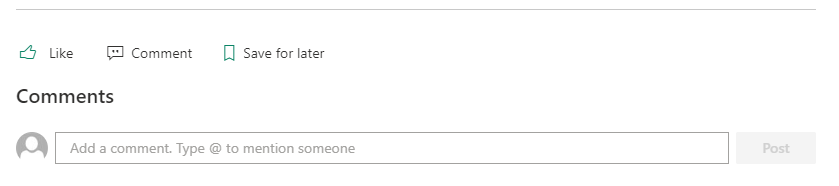
Lezers kunnen onder aan de pagina opmerkingen en vind-ik-leuks achterlaten. U kunt ook zien hoeveel weergaven de pagina heeft. Plaats de muisaanwijzer op Vind ik leuk om een aantal van de personen te zien die de pagina leuk vinden of selecteer Vind ik leuk om de volledige lijst te zien.

Als iemand een pagina of nieuwsbericht dat u hebt gemaakt leuk vindt of erop reageert, of u vermeldt met @, ontvangt u hiervan een melding via e-mail.
Opmerking
Opmerkingen, vind-ik-leuks en weergaven zijn niet beschikbaar op de startpagina's van de site.
Opslaan voor later
Lezers kunnen Opslaan voor later onder aan de pagina selecteren om deze terug te vinden. Nadat ze de optie hebben geselecteerd, verandert deze in Opgeslagen voor later en wordt het bijbehorende pictogram ingevuld.
Opmerking
Opslaan voor later wordt niet ondersteund voor gastgebruikers. Ze kunnen Opslaan voor later selecteren, maar het item wordt niet opgeslagen.
Wanneer u Opgeslagen voor later opslaan selecteert, wordt de lijst Onlangs opgeslagen items weergegeven. Selecteer Alle opgeslagen items weergeven om de volledige lijst weer te geven.

Insluitende lezer gebruiken in pagina's
Insluitende lezer helpt uw publiek zich te concentreren op de inhoud van de site. Het bevat ingebouwde tekst-naar-spraak en woord-in-regel markering.
Gebruikers kunnen de leessnelheid, stem en tekstweergave aanpassen. Insluitende lezer kan ook pagina-inhoud in veel talen vertalen.

U gebruikt als volgt Insluitende lezer:
- Selecteer de optie Insluitende lezer op de taakbalk.
- Wanneer de pagina Insluitende lezer wordt weergegeven, past u de knop Tekstvoorkeuren aan,
 , knop Grammaticaopties,
  en knop Leesvoorkeuren
 .
. - Nadat u de ervaringsvoorkeuren voor uw Insluitende lezer hebt geselecteerd, selecteert u Afspelen onder aan het scherm.
Opmerking
De functie Insluitende lezer is niet beschikbaar op de startpagina.
Koptekst en navigatie verbergen of weergeven
Verberg de koptekst en navigatie om afleiding te verminderen en de focus te verplaatsen naar de inhoud van de pagina.

Selecteer de koptekst en het navigatiepictogram verbergen op de taakbalk van de sitepagina.
Als u de koptekst en navigatie wilt herstellen, selecteert u de  om de koptekst en navigatie te tonen.
Uw pagina delen
Het delen van een SharePoint-pagina of nieuwsbericht werkt op dezelfde manier als het delen van Word-, Excel- en PowerPoint-bestanden. De pagina-editor of site-eigenaar kan toegang verlenen aan specifieke gebruikers of de hele organisatie, zonder de hele site te delen.
Opmerking
Deze functie voor het delen van pagina's is alleen beschikbaar voor moderne startpagina's, nieuwsberichten en pagina's van SharePoint-sites. Hierbij worden alle instellingen voor het delen van bestanden op site- en organisatieniveau gerespecteerd.
Als u een pagina wilt delen, selecteert u de knop Delen bovenaan de pagina.
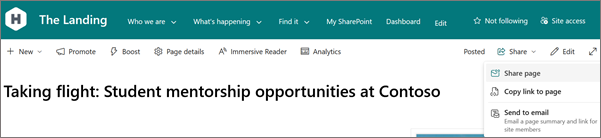
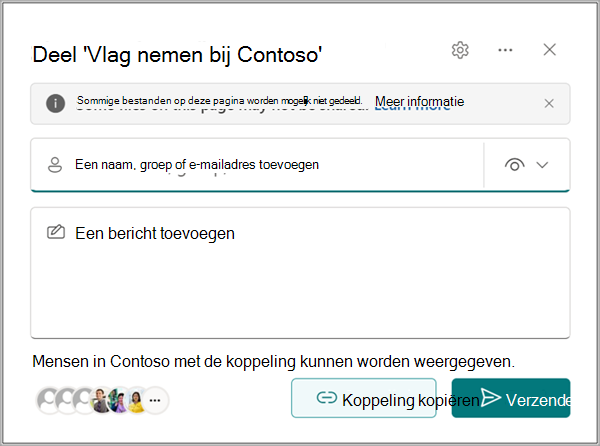
Selecteer in het menu Delende optie Pagina delen om het dialoogvenster Delen te openen. U kunt vervolgens per e-mail een koppeling naar de pagina verzenden.
Opmerking
Met de opdracht Pagina delen worden alleen de pagina en items gedeeld die u rechtstreeks naar de pagina hebt geüpload, zoals afbeeldingen en bestanden. Als u een waarschuwingsbanner ziet, bevat de pagina inhoud die is opgeslagen op een andere OneDrive- of SharePoint-locatie, zoals ingesloten documenten, video's of SharePoint-lijsten. Controleer of deze inhoud over de juiste machtigingen beschikt voordat u de pagina deelt.
Selecteer Kopiëren om een koppeling voor delen te maken die u in een Teams-chat of een ander document kunt plakken.
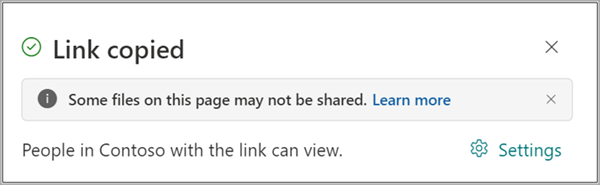
Selecteer Pagina delen of Koppeling kopiëren naar pagina om anderen inhoud te laten bijdragen of de pagina te laten lezen. De resulterende koppeling voor delen kan toegang verlenen aan ontvangers die deze nog niet hebben.
Selecteer Verzenden naar e-mail om een koppeling, miniatuurvoorbeeld, beschrijving en optioneel bericht te verzenden naar een of meer geadresseerden, waaronder distributiegroepen of lijsten. Deze e-mailkoppeling verleent geen toegang en werkt alleen voor personen die al toegang hebben tot de site.

Waar worden pagina's opgeslagen?
In de paginabibliotheek van uw site worden de pagina's opgeslagen die u maakt, opslaat of publiceert. De bibliotheek Pagina's openen:
Ga naar de site met de pagina.
Selecteer Pagina's bovenin of links van het navigatievenster.
Opmerking
Als Pagina's niet aan de linkerkant van de SharePoint-site wordt weergegeven, selecteert u> InstellingenSite-inhoud in de rechterbovenhoek. Selecteer vervolgens aan de linkerkant Pagina's.
De site-eigenaar kan een map in de bibliotheek Pagina's toewijzen voor uw pagina.
Uw pagina verwijderen
Site-eigenaren en beheerders kunnen moderne pagina's verwijderen. Zie Een pagina verwijderen van een SharePoint-site voor meer informatie.


