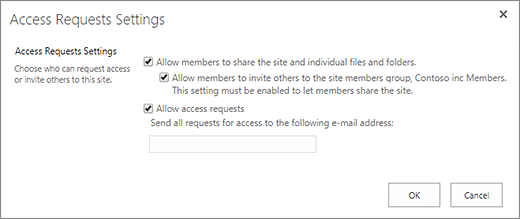
Met de functie voor toegangsaanvragen kunnen personen toegang aanvragen tot inhoud waarvoor ze op dat moment niet zijn gemachtigd om deze te bekijken. Als site-eigenaar kunt u de functie configureren waarmee u een e-mail ontvangt wanneer iemand toegang tot een site aanvraagt. Daarna kunt u kiezen of u de aanvraag wilt goedkeuren of afwijzen. Als u de aanvraag goedkeurt, kunt u ook opgeven welk machtigingsniveau u wilt toewijzen aan een gebruiker.
De functie voor toegangsaanvragen werkt ook samen met de opdracht Delen voor sites. Als iemand die geen site-eigenaar is voor een site (dus iemand die geen volledig beheer over een site heeft), via de opdracht Delen anderen uitnodigt om een site te bekijken, wordt met deze actie een toegangsaanvraag gegenereerd voor de site-eigenaar. Een site-eigenaar kan vervolgens de aanvraag goedkeuren of afwijzen, of opgeven welk machtigingsniveau moet worden toegewezen aan de nieuwe gebruiker.
Belangrijk
Als een site gebruikmaakt van beveiligingsgroepen met e-mail, ontvangen de site-eigenaren mogelijk geen e-mailberichten met aanvragen tot toegang. Zie Meldingen die worden verzonden naar SharePoint-sites die zijn verbonden met Microsoft 365-groepen, worden niet ontvangen voor meer informatie en om dit probleem op te lossen.
Met de opdracht Delen en de functie voor toegangsaanvragen kan eenvoudiger worden beheerd wie toegang heeft tot een site. Sitegebruikers kunnen anderen uitnodigen om samen te werken aan sites (tenzij u deze functie uitschakelt), terwijl site-eigenaren uiteindelijk bepalen wie toegang heeft tot deze sites en aan welk machtigingsniveau gebruikers worden toegewezen.
Overzicht van wie de e-mail ontvangt wanneer gebruikers toegang aanvragen:
| Sitetype | Wie ontvangt standaard de e-mail voor toegangsverzoeken |
|---|---|
| Klassiek | Gebruikers in de groep Eigenaren |
| OneDrive | Primaire sitebeheerder |
| Met een groep verbonden sites (met inbegrip van Microsoft Teams) | Groepsbeheerders |
| Communicatie | Gebruikers in de groep Eigenaren |
| Moderne sites zonder groep (#STS3 TeamSite) | Gebruikers in de groep Eigenaren |
| Projectsites | Primaire sitebeheerder |
Wat wilt u doen?
Instellingen voor toegangsaanvragen wijzigen
Mogelijk wilt u eerst bepalen of leden van uw SharePoint in Microsoft 365-sitegroepen niet-leden kunnen uitnodigen voor toegang tot de site-inhoud. U kunt deze mogelijkheid in- of uitschakelen.
Opmerking
Wanneer u de optie om delen toe te staan uitschakelt, wordt het menu Delen niet verborgen, maar zien teamleden een foutmelding wanneer ze iets proberen te delen.
Delen door teamleden met niet-leden in- of uitschakelen
Ga naar Instellingen
 >Sitemachtigingen.
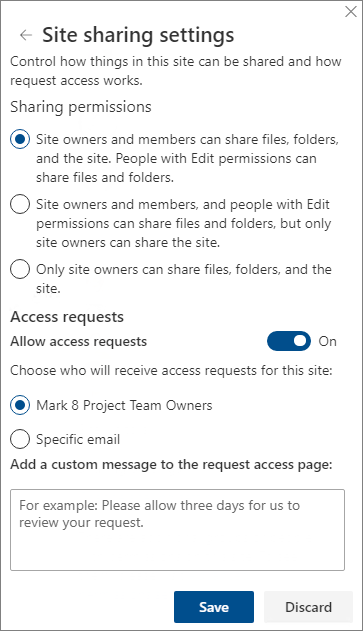
Klik onder Delen van site op Wijzigen hoe leden kunnen delen.
Stel onder Machtigingen voor delen het toegangsniveau in:
- Site-eigenaren en leden kunnen bestanden, mappen en de site delen. People with Edit permissions can share files and folders.
- Site-eigenaren en leden en personen met machtigingen voor bewerken kunnen bestanden en mappen delen, maar alleen site-eigenaren kunnen de site delen.
- Alleen site-eigenaren kunnen bestanden, mappen en de site delen.
Klik op Opslaan.
Site-eigenaren kunnen de functie voor toegangsaanvragen zo instellen dat ze een e-mail ontvangen wanneer iemand toegang tot een site aanvraagt.
Toegangsaanvragen instellen
Ga naar Instellingen
>Sitemachtigingen.Klik onder Delen van site op Wijzigen hoe leden kunnen delen.
Stel onder Toegang aanvragen de wisselknop voor Toegangsaanvragen toestaan in op Aan.
Selecteer wie toegangsaanvragen voor de site ontvangt:
De site-eigenaren (hiermee wordt de naam van de site weergegeven, zoals Contoso Radio-eigenaren)
Opmerking
Als u op Project sites de optie voor de groep site-eigenaren kiest, worden er toegangsaanvragen verzonden naar de primaire beheerder van de siteverzameling.
Specifiek e-mailadres (een specifieke gebruiker of distributielijst)
U kunt eventueel een aangepast bericht opnemen dat gebruikers op de pagina voor toegangsaanvragen kunnen zien.
Klik op Opslaan.
Toegangsaanvragen voor een SharePoint-site goedkeuren of afwijzen
Opmerking
Gebruikers die zijn uitgenodigd via Azure Active Directory B2B, worden weergegeven onder 'Toegangsaanvragen' in plaats van 'Uitnodigingen externe gebruikers'.
Ga naar Instellingen
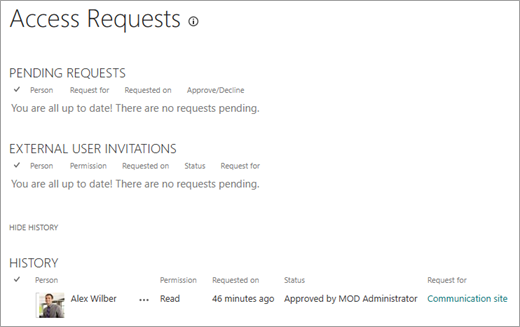
> InstellingenSite-inhoud.Klik op Toegangsaanvragen.
Opmerking
De knop Toegangsaanvragen wordt alleen weergegeven als er sprake is van lopende toegangsaanvragen.
Zoek onder Lopende aanvragen de aanvraag die u wilt bijwerken en klik op het beletselteken (...) om het menu te openen.
Selecteer onder Machtigingen het machtigingsniveau dat u wilt toewijzen aan de gebruiker (als u van plan bent om de aanvraag goed te keuren). U kunt ook optioneel een bericht typen voor de persoon die toegang aanvraagt; dit kan handig zijn als u uw beslissing wilt documenteren.
Klik op Goedkeuren of Afwijzen.
Tip
Als u eerdere aanvragen wilt bekijken, klikt u op Overzicht weergeven.
Uitnodigingen voor externe gebruikers beheren
Als u een Microsoft 365-klant bent die SharePoint gebruikt, kunt u de pagina Toegangsaanvragen ook gebruiken om uitnodigingen voor gastgebruikers te beheren die zijn afgegeven aan personen die geen licentie voor uw Microsoft 365-abonnement hebben.
Belangrijk
Alleen beheerders van siteverzamelingen, SharePoint-beheerders in Microsoft 365 en leden van de standaardgroep Eigenaren van de site hebben toegang tot de pagina Toegangsaanvragen. Als een gebruiker echter is verwijderd uit de groep Eigenaren en later de machtiging voor volledig beheer voor de site krijgt, wordt de gebruiker de toegang tot de pagina Toegangsaanvragen geweigerd. Om deze situatie op te lossen, raadpleegt u 'Toegang geweigerd' tot de lijst met toegangsaanvragen of 'Goedkeuring aanvragen mislukt' wanneer u een aanvraag in behandeling verwerkt.
Uitnodigingen intrekken
Als u een uitnodiging wilt intrekken die u hebt verstuurd naar een externe gebruiker, kunt u de uitnodiging intrekken voordat deze wordt geaccepteerd.
- Ga naar Instellingen>Instellingen Site-inhoud.
- Klik op Toegangsaanvragen.
- Zoek de persoon van wie u de uitnodiging wilt intrekken op de site en klik op het beletselteken (...) om het menu te openen.
- Klik in het eigenschappenvenster op Intrekken.
Als externe gebruikers een uitnodiging al hebben geaccepteerd en u hun toegang wilt verwijderen, kunt u dit doen door hen te verwijderen uit de groep met SharePoint-machtigingen waaraan u hen hebt toegewezen. Uw Microsoft 365- of SharePoint-beheerder kan ze ook verwijderen uit de lijst met gebruikers voor uw omgeving.
Een uitnodiging opnieuw verzenden
Uitnodigingen die u naar externe gebruikers verstuurt, verlopen standaard na 90 dagen. U kunt een uitnodiging binnen die 90 dagen opnieuw verzenden, maar dat is niet van invloed op de tijd die de genodigde heeft om te antwoorden. U kunt een verlopen uitnodiging niet opnieuw sturen.
Opmerking
Als een genodigde de uitnodiging niet binnen 90 dagen accepteert en u nog steeds wilt dat die persoon toegang tot uw site heeft, moet u een nieuwe uitnodiging sturen.
- Ga naar Instellingen>Instellingen Site-inhoud.
- Klik op Toegangsaanvragen.
- Zoek onder Uitnodigingen voor gastgebruikers de uitnodiging die u opnieuw wilt versturen en klik op het beletselteken (...) om het menu te openen.
- Bevestig onder Machtiging dat de geselecteerde groep de machtigingengroep is waaraan u de ontvanger van de uitnodiging wilt toevoegen. Als u een andere groep wilt selecteren dan de groep in de oorspronkelijke uitnodiging, kunt u dat hier doen.
- Klik op Opnieuw verzenden.