

In dit artikel worden enkele snelle tips besproken voor het aanpassen van uw SharePoint-sites:
- Het logo aanpassen
- De navigatie aanpassen
- Het thema aanpassen
- De pagina-indeling aanpassen
- Aanpassen met webonderdelen
Het logo aanpassen
Meld u aan bij uw site.
Selecteer Instellingen
 in de rechterbovenhoek van uw SharePoint-site. Selecteer vervolgens Het uiterlijk wijzigen.
Het deelvenster Het uiterlijk wijzigen wordt geopend. Selecteer Koptekst.
Selecteer Wijzigen onder Miniatuur van sitelogo om de miniatuur van het sitelogo te wijzigen. Selecteer Wijzigen onder Sitelogo om het sitelogo te wijzigen.
Aanbevolen maten:
- Voor miniatuur van logo: 64px x 64px.
- Voor logo: 192px x64px
Meer informatie over aanbevelingen voor sitekopteksten vindt u hier.
Bekijk het bijgewerkte logo.
De navigatie aanpassen
Meld u aan bij uw site.
Selecteer Bewerken aan het einde van uw bestaande sitenavigatiekoppelingen. Afhankelijk van de indeling van uw site kan de navigatie zich boven of aan de linkerkant van de site bevinden.
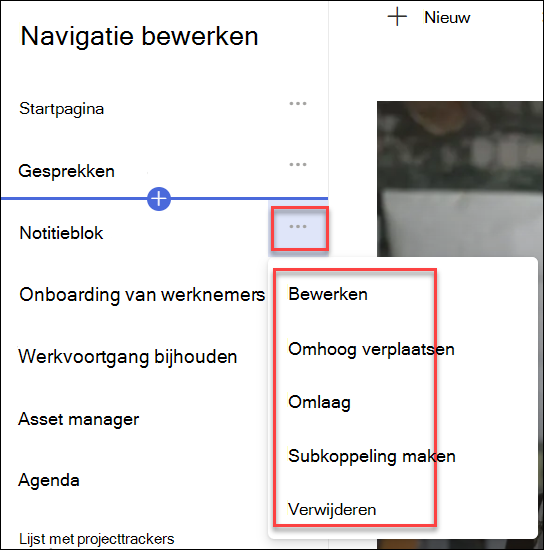
Als u bestaande koppelingen wilt bewerken, selecteert u het beletselteken (...) naast de koppeling. Selecteer vervolgens een van de volgende opties in het contextmenu
- Bewerken : hiermee wijzigt u het adres en/of de weergavenaam
- Omhoog - De koppeling omhoog verplaatsen
- Omlaag - De koppeling omlaag verplaatsen
- Subkoppeling maken : hiermee wordt de koppeling een subkoppeling van de koppeling erboven.
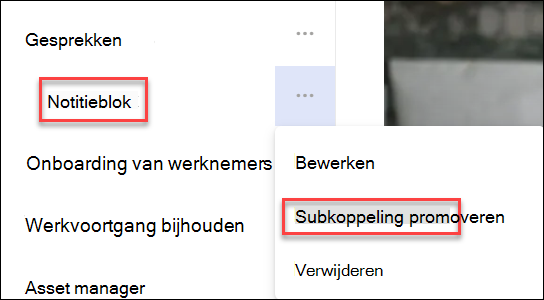
- Niveau van subkoppeling verhogen : converteert een subkoppeling naar een koppeling op het hoogste niveau
- Remove (Verwijderen ): een menu-item verwijderen
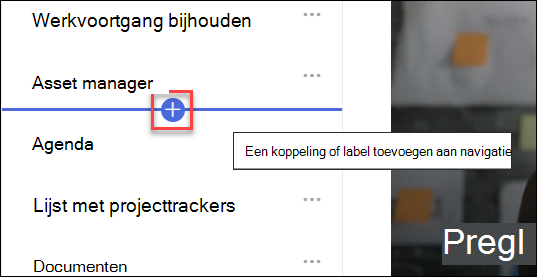
Als u een nieuwe koppeling of label wilt toevoegen aan de navigatie, plaatst u de muisaanwijzer op de koppelingen en selecteert u het plusteken. Kies in het dialoogvenster dat wordt weergegeven URL om een aangepaste koppeling toe te voegen of kies een van de standaarditems van uw site. Selecteer vervolgens OK.
Het thema aanpassen
- Meld u aan bij uw site.
- Selecteer Instellingen in de rechterbovenhoek van uw SharePoint-site. Selecteer vervolgens Het uiterlijk wijzigen.
- Het deelvenster Het uiterlijk wijzigen wordt geopend. Selecteer Thema.
- Selecteer het thema dat u wilt gebruiken en selecteer vervolgens Opslaan. Als u een kant-en-klaar thema selecteert, kunt u ook de hoofd- en accentkleuren aanpassen.
De pagina-indeling aanpassen
U kunt de indeling van een SharePoint-pagina aanpassen door secties met verschillende indelingen toe te voegen of door de indelingen van bestaande secties te bewerken.
Als u dat niet hebt gedaan, gaat u naar de pagina waarvan u de indeling wilt wijzigen.
U kunt de pagina-indeling als volgt wijzigen:
- Een nieuwe sectie met kolommen toevoegen
- Een sectiesjabloon toepassen om de indeling te wijzigen met afbeeldingen
- Deindeling van een bestaande sectie wijzigen
- Een sectie samenvouwen
Aanpassen met webonderdelen
Wanneer u een pagina ontwerpt, kunt u verschillende webonderdelen toevoegen om unieke en indrukwekkende webinhoud te maken. Als u webonderdelen wilt toevoegen, selecteert u het pictogram + dat wordt weergegeven wanneer u de muisaanwijzer op de pagina of in een sectie op een pagina plaatst.
Hier volgen enkele veelgebruikte webonderdelen
- Tekst: Tekst en tabellen toevoegen aan uw pagina
- Afbeelding: Voeg een afbeelding uit een bibliotheek toe, upload een nieuwe of zoek er online naar
- Koppeling: gebruik het webonderdeel Koppeling om een koppeling met een voorbeeld naar interne of externe inhoud toe te voegen
- Insluiten: uw pagina verrijken door inhoud van andere websites weer te geven
- Gemarkeerde inhoud: inhoud dynamisch weergeven op basis van inhoudstype, filters of een zoekreeks
- Bestand en media: Voeg allerlei bestandstypen in op de pagina
Er zijn nog veel meer webonderdelen beschikbaar.
Voor de volledige lijst, zie hier.