

Wanneer u een moderne pagina toevoegt aan een site, kunt u daarna webonderdelen toevoegen en aanpassen. Webonderdelen vormen de bouwstenen van een pagina. In dit artikel wordt het webonderdeel Bestand en media beschreven, dat voorheen het webonderdeel Document werd genoemd.
Gebruik het webonderdeel Bestandsviewer om een bestand in te voegen op de pagina. U kunt bestandstypen invoegen zoals Excel, Word, PowerPoint, Visio, PDF-bestanden, 3D-modellen, video's en meer.
Opmerking
In SharePoint 2019 zijn bestandstypen die kunnen worden ingevoegd beperkt tot Word, Excel en PowerPoint (met name .doc, .docx, . xls, .xlsx, .pot, .potx, .ppt en .pptx).
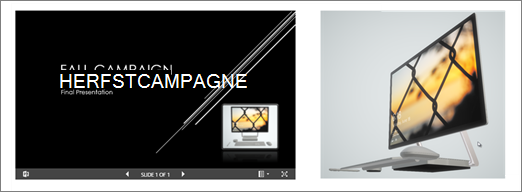
Een bestand toevoegen
Als de bewerkingsmodus nog niet actief is, selecteert u Bewerken rechtsboven op de pagina. Zoek de Werkset (
 ) aan de rechterkant.
Selecteer Alle webonderdelen weergeven en selecteer of sleep vervolgens Bestandsviewer in de lijst met webonderdelen.
Kies een recent bestand of haal een bestand op van uw site, uw computer of een koppeling. Als uw organisatie een set goedgekeurde afbeeldingen heeft opgegeven, kunt u onder Uw organisatie uit deze set kiezen.
Opmerking
- Zoeken op het web maakt gebruik van Bing-afbeeldingen die gebruikmaken van de Creative Common-licentie. Het is uw verantwoordelijkheid om de licenties voor een afbeelding te controleren voordat u deze op uw pagina plaatst.
- Als u een SharePoint-Beheer bent en meer wilt weten over het maken van een activabibliotheek voor uw organisatie, raadpleegt u Een activabibliotheek van uw organisatie maken.
Kies een recent bestand, blader of upload het gewenste bestand of gebruik een koppeling om het in te voegen.
Opmerking
Files die vanaf Computer worden geüpload, worden opgeslagen in de bibliotheek SiteAssets in een map met de naam van de pagina onder de map SitePages.
U kunt desgewenst een beschrijving toevoegen onder het webonderdeel.
Als u aanvullende opties wilt instellen (afhankelijk van de beschikbaarheid van het bestandstype), selecteert u Eigenschappen bewerken (
 ).
Tip
- Afbeeldingsbestanden worden niet ondersteund in het webonderdeel Bestand en media. Als u echter een afbeelding wilt invoegen op de pagina, kunt u het webonderdeel Afbeelding gebruiken gebruiken.
- Als u wilt afdrukken vanuit .PDF bestanden, moet u de knop Openen in nieuw venster selecteren op de werkbalk die wordt weergegeven wanneer u de muisaanwijzer op een gepubliceerde pagina over het bestand beweegt in de weergavemodus. Vervolgens kunt u afdrukken vanuit het browservenster.
- U kunt het webonderdeel Bestand en media verbinden met een webonderdeel Documentbibliotheek om bestanden dynamisch weer te geven op basis van wat een gebruiker selecteert in het webonderdeel Documentbibliotheek. Zie Een bestand weergeven op basis van wat een gebruiker selecteert in een documentbibliotheek (een webonderdeel Bestand en media verbinden met een webonderdeel Documentbibliotheek) voor meer informatie.