

Begin met het plannen van uw SharePoint-communicatiesite. In de planningsfase leert u hoe u kunt nadenken over sitenavigatie, machtigingen en aanpassingen om u voor te bereiden op het bouwen van een SharePoint-communicatiesite. Gebruik dit artikel als u wilt weten hoe u een SharePoint-communicatiesite maakt.
Wilt u een teamsite maken? U kunt nog steeds de richtlijnen in dit artikel volgen, maar u begrijpt dat een teamsite over het algemeen een veel kleiner publiek heeft met zeer specifieke doelen en taken die moeten worden uitgevoerd. Communicatiesites zijn ontworpen voor brede communicatie.
Uw site maken
U kunt uw communicatiesite maken met een van de standaardontwerpen (Onderwerp, Showcase, Blanco) of met een aangepast siteontwerp dat is gemaakt voor uw organisatie. Als u machtigingen voor Beheer hebt, kunt u ook een van de siteontwerpen in het lookbook inrichten als startpunt voor uw site.
Bekijk deze stapsgewijze instructies voor het maken van een communicatiesite.
Of ga verder met het maken van een communicatiesite.
Het uiterlijk aanpassen
U kunt het thema, de koptekst en het sitelogo aanpassen aan de huisstijl van uw organisatie of site. Lees hoe u het uiterlijk van uw SharePoint-site kunt aanpassen. Als uw site deel uitmaakt van een hub, kunt u het thema van de site niet wijzigen. Als u geen opties ziet om het uiterlijk van uw site te wijzigen, heeft uw beheerder deze mogelijkheid mogelijk uitgeschakeld.
Toegang tot deze wijzigingen in instellingen > Het uiterlijk wijzigen
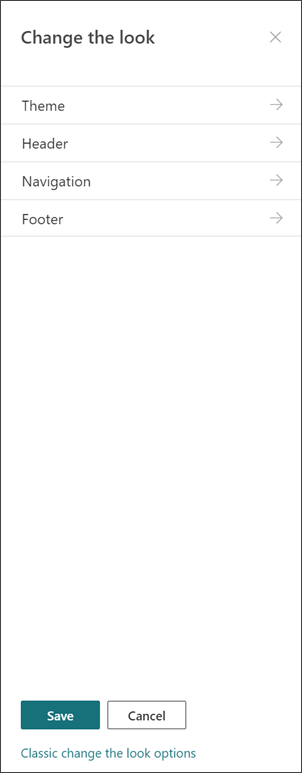
Specificaties voor logo's:
- Het logo van uw site kan een JPG-, GIF- of PNG-bestand zijn. Het gebruik van een PNG-bestand zorgt voor een transparante achtergrond
- Als u een vierkant logo voor uw site wilt, zijn de minimumafmetingen 64 x 64 pixels
- Voor een rechthoekig logo zijn de afmetingen 192 x 64
- Verdubbel deze afmetingen voor de beste weergave in hoge resolutie
- Gebruik geen afbeelding die groter is dan 300 MB voor uw sitelogo om de invloed op de prestaties van uw site te minimaliseren
De bibliotheek Sitepagina's instellen
De bibliotheek Sitepagina's is een speciaal type documentbibliotheek waarmee alle pagina's op uw site worden gehost. Uw site kan slechts één bibliotheek Sitepagina's bevatten. Nieuwsberichten worden opgeslagen in de bibliotheek Sitepagina's op uw site, omdat ze slechts een speciaal type sitepagina zijn.
Tip: Als u gemakkelijker wilt zien welke pagina's Nieuws en welke pagina's 'gewone' sitepagina's zijn, voegt u de kolom Gepromoveerde staat toe aan de weergaven in de bibliotheek Sitepagina's. Nieuwsberichten zijn Gepromoveerde staat = 2. Voor 'gewone' sitepagina's geldt het niveau Gepromoveerd (staat gepromoveerd) = 0.
Tip: De weergave Alle pagina's instellen als standaardweergave voor sitepagina's. Geef in deze weergave naast Type en Naam ook de volgende kolommen weer: Titel (gekoppeld aan item met menu Bewerken), Gepromoveerde status, Versie, Aantal vind-ik-leuks en Aantal opmerkingen. U kunt al deze kolommen behalve Version toevoegen door de vervolgkeuzelijst voor Kolom toevoegen + te selecteren en Kolommen weergeven/verbergen te kiezen. Selecteer de kolommen die u wilt weergeven en klik op Toepassen. Als u Versie aan uw weergave wilt toevoegen, selecteert u de vervolgkeuzelijst en kiest u De huidige weergave bewerken. Schakel vervolgens het selectievakje voor Version in en druk op OK om de weergave op te slaan.
Site-inhoud
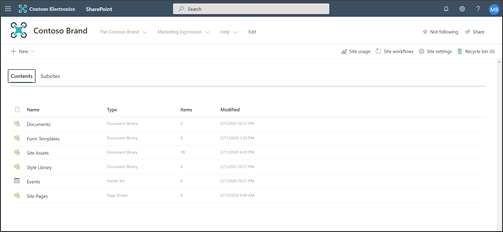
Elke communicatiesite bevat verschillende standaardlijsten en -bibliotheken:
- Documentbibliotheek : een locatie om bestanden te uploaden. Uw site wordt geleverd met een standaardbibliotheek, maar u kunt er meer toevoegen als dat nodig is.
- Lijst met gebeurtenissen : de lijst waarin agenda-items worden opgeslagen.
- Bibliotheek Sitepagina's : de bibliotheek waarin al uw sitepagina's zijn opgeslagen.
- Formuliersjablonen en stijlbibliotheek : deze bibliotheken zijn oude bibliotheken die zijn overgenomen van vorige versies van SharePoint
Tips voor het configureren van site-inhoud:
- Voeg de paginatitel toe voordat u een afbeelding toevoegt aan de pagina. Als u niet eerst de paginatitel toevoegt, bestaat de naam van de submap Siteactiva (te vinden in Siteactiva) voor uw pagina uit een reeks willekeurige tekens, waardoor het later veel moeilijker wordt om de afbeeldingen te vinden die aan de pagina zijn gekoppeld.
- Upload geen documenten met het webonderdeel Snelle koppelingen. Upload deze altijd naar een documentbibliotheek en maak er vervolgens een koppeling naar via Snelkoppelingen. Als u een document uploadt terwijl u een koppeling toevoegt in Snelkoppelingen, wordt het document opgeslagen in de bibliotheek Siteactiva. Dit maakt het veel moeilijker om het te vinden als u het later moet bijwerken.
- Zet spaties (geen streepjes of onderstrepingstekens) tussen woorden in bestandsnamen om de leesbaarheid te verbeteren. Bestandsnamen en documenttitels moeten betekenisvol zijn voor gebruikers, omdat deze informatie belangrijk wordt wanneer gebruikers op uw site naar inhoud zoeken.
- Vermijd het gebruik van datums en versienummers in bestandsnamen. SharePoint houdt automatisch de versies voor u bij. Als u een datum aan een bestandsnaam toevoegt en vervolgens een nieuwere kopie van het bestand toevoegt, worden de koppelingen naar het oude bestand niet automatisch bijgewerkt. Als u een nieuwe versie uploadt van een bestand met dezelfde naam als een bestaand bestand, worden de koppelingen automatisch bijgewerkt.
- Gebruik herkenbare labels voor alle hyperlinks. Verzin geen termen wanneer u koppelingen naar inhoud op uw site maakt. Raadpleeg de richtlijnen voor labels in Planningsnavigatie voor de moderne SharePoint-ervaring voor meer informatie over koppelingslabels. De richtlijnen voor labelnaamgeving in dit artikel zijn niet alleen van toepassing op de belangrijkste navigatielabels, maar voor alle koppelingen op uw pagina.
Bepaal hoe gebruikers met uw pagina's moeten omgaan
Een belangrijk voordeel van moderne SharePoint-ervaringen is dat er een aantal ingebouwde manieren zijn waarop bezoekers toegang kunnen krijgen tot uw site en op uw pagina's:
- Opmerkingen bij de pagina. Elke pagina wordt gemaakt met de wisselknop voor pagina-opmerkingen ingeschakeld. U kunt ervoor kiezen om dit ingeschakeld te laten of uit te schakelen. Als u paginaopmerkingen ingeschakeld laat, moet u de opmerkingen regelmatig bekijken om te reageren als dat nodig is.
- Opslaan voor later. Met deze functie kan elke lezer de pagina opslaan voor later onderzoek. Opgeslagen pagina's worden weergegeven op de startpagina van SharePoint of in de mobiele app.
- Houdt van. Met deze functie kunnen bezoekers affiniteit met uw pagina aangeven. Het totale aantal vind-ik-leuks wordt weergegeven voor elke pagina en elk nieuwsartikel.
- Weergaven. Met deze functie wordt site-eigenaren en bezoekers verteld hoe vaak de pagina is bekeken.
- Yammer-gesprekken. Als u het Yammer-webonderdeel toevoegt, kunnen bezoekers van de pagina vanaf uw SharePoint-pagina een Yammer-communitygesprek bekijken, starten en hieraan deelnemen.
Inhoud op een bepaalde doelgroep richten
Een goede manier om ervoor te zorgen dat de inhoud van uw site relevanter is voor bezoekers, is door de manier waarop uw bezoekers pagina's en nieuws zien aan te passen met behulp van doelgroeptargeting. Met doelgroepen kan inhoud worden gericht op gebruikers die deel uitmaken van een bepaalde doelgroep. Met doelgroepen kan ook prioriteit worden toegewezen aan nieuws voor leden van de doelgroep op de startpagina van SharePoint, nieuws in de mobiele app en in het webonderdeel Nieuws.
Doelgroepen worden eerst geconfigureerd in de bibliotheek Sitepagina's en vervolgens in de webonderdelen Nieuws of Gemarkeerde inhoud. Als een doelgroep voor een pagina is opgegeven, worden deze webonderdelen de pagina alleen weergegeven aan personen die lid zijn van de doelgroep. Een niet-lid kan de inhoud vinden via een zoekfunctie, omdat het targeten van een pagina niet hetzelfde is als het beveiligen van een pagina. Het niet-lid krijgt de pagina of het nieuwsartikel echter niet te zien .
U kunt ook doelgroepen toevoegen aan de navigatie van uw site. Hierdoor kunt u kiezen wie welke inhoud in uw sitenavigatie ziet met behulp van dezelfde doelgroepen die beschikbaar zijn voor pagina's.
Automatische goedkeuringen voor pagina's maken
Wilt u dat iemand of een groep pagina's goedkeurt voordat deze worden gepubliceerd? Primaire en secundaire versies zijn standaard ingeschakeld in de bibliotheek Sitepagina's. Als deze functie is ingeschakeld, kunt u eenvoudig goedkeuring van pagina's configureren in de vervolgkeuzelijst Automatiseren in de bibliotheek Sitepagina's. Dit kan een goed idee zijn als u van plan bent meerdere auteurs te laten werken en u de laatste pagina's wilt controleren voordat deze worden gepubliceerd. Houd er rekening mee dat zelfs als goedkeuring van pagina's is ingeschakeld, alleen leden en eigenaren niet-gepubliceerde pagina's kunnen bekijken (hoewel bezoekers de laatst gepubliceerde versie van de pagina kunnen bekijken).
Machtigingen voor lijsten en bibliotheken aanpassen
Wilt u lijsten of bibliotheken hebben waar sitebezoekers een bijdrage kunnen leveren? U kunt de machtigingen voor een of meer lijsten of bibliotheken op uw site aanpassen om machtigingen voor Bijdragen aan uw groep bezoekers toe te wijzen. Probeer het beste te voorkomen dat machtigingen in de bibliotheek Sitepagina's worden verbroken. Het breken van machtigingen in de bibliotheek Sitepagina's kan leiden tot complexe en verwarrende gebruikerservaringen. Dit moet zeer zorgvuldig worden beheerd om te voorkomen dat u per ongeluk machtigingen verwijdert van een pagina die alle gebruikers nodig hebben. U kunt ook het webonderdeel Microsoft Forms gebruiken om een formulier aan een pagina toe te voegen waaraan bezoekers kunnen bijdragen of het webonderdeel Power Apps om een app toe te voegen die u hebt geconfigureerd.
Speciale overwegingen voor het moderniseren van een klassieke site
Als u een bestaande klassieke SharePoint-site moderniseert om uw communicatiesite te maken of van een ander platform naar SharePoint converteert, hebt u waarschijnlijk inhoud om naar uw nieuwe site te migreren.
Aanbevolen procedures voor migratie:
Gebruik de optie om naar een nieuwe communicatiesite te gaan werken om het verhaal van uw site te herzien en ervoor te zorgen dat de inhoud nog steeds relevant is. Plan uw nieuwe site volgens de eerder beschreven richtlijnen. Dit betekent niet dat je moet vergeten wat je al hebt, vooral als de inhoud wordt gebruikt en up-to-date wordt gehouden. Maar is dit het geval voor al je huidige inhoud?
Praat met de bezoekers van uw site. Ontdek wat ze echt nodig hebben. Voldoet de inhoud van uw oude site nog steeds aan de doelstellingen voor uw nieuwe site? Bekijk de gebruiksgegevens van de bestaande site. Gebruik deze gegevens om te bepalen welke inhoud moet worden gemigreerd naar uw nieuwe site.
Maak en controleer de inhoudsinventaris voor uw huidige site. Bepaal voor elk element in de inventaris of het:
- Verwijderd - zo ja, doe het dan nu!
- Gearchiveerd - omdat het een zakelijke record is
- Gemigreerd - omdat deze up-to-date is en u deze nog steeds nodig hebt
- Bijgewerkt en vervolgens gemigreerd
- Geplaatst op een andere site en gekoppeld aan uw eigen site
Inhoud moet zijn plaats op uw nieuwe site verdienen.
- Voegt deze inhoud waarde toe aan het bedrijf/de bezoeker?
- Wil ik het up-to-date houden?
- Is mijn bedrijfsgroep verantwoordelijk voor deze inhoud? Zo niet, dan is het tijd om afscheid te nemen van de inhoud. Als de site niet aan u is bestemd, vraagt u de eigenaar deze toe te voegen aan zijn site en een koppeling te maken naar de inhoud op uw site.
Zoek een thuis voor nieuwe inhoud. Zorg ervoor dat elk element een thuis heeft en, zo niet, bedenk dan of je misschien een categorie in je planning hebt gemist.